

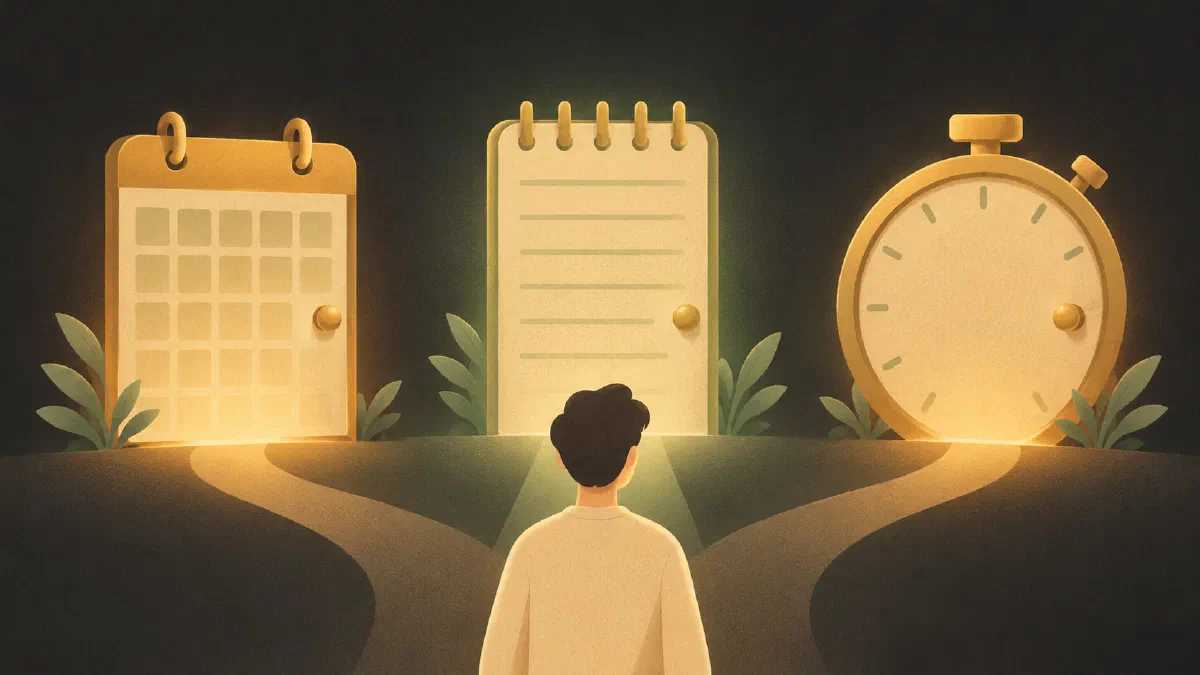
Wer nach der besten Time-Blocking-Software sucht, stößt meist auf lange App-Listen, die alle versprechen, Ihren Tag in Ordnung zu bringen. Dieser Ratgeber geht anders vor: Er sortiert Time-Blocking-Werkzeuge in drei Gruppen, zeigt, was jede gut und was sie schlecht kann, und gibt Ihnen eine Entscheidungstabelle, eine Kriterienliste und ein durchgespieltes Beispiel an die Hand. So wählen Sie danach, wie Ihr Arbeitstag tatsächlich aussieht.
Was Time-Blocking-Software leisten muss
Time-Blocking (Planen in festen Zeitblöcken) heißt, jedem Teil Ihres Tages eine bestimmte Aufgabe zuzuweisen: eine Aufgabe, ein Bündel kleiner Aufgaben, ein Meeting oder eine Pause. Dafür brauchen Sie keine Software. Der Autor Cal Newport plant jeden Arbeitstag auf einem Blatt Papier. Er nimmt sich dafür jeden Abend 10 bis 20 Minuten Zeit und lässt neben seinen Blöcken Platz für Korrekturen, falls der Tag anders läuft.
Software ist also optional. Sie lohnt sich nur, wenn sie mindestens eine dieser Aufgaben besser erledigt als Papier:
- Zeigt Ihren Tag als Zeit, nicht nur als Liste, sodass Sie sehen, wann der Tag voll ist.
- Macht schnell Blöcke aus Aufgaben, idealerweise per Ziehen einer Aufgabe auf ein Zeitfenster.
- Schützt Blöcke vor neuen Meetings und Benachrichtigungen.
- Macht Umplanen unkompliziert, wenn der Plan platzt.
- Macht die Auswertung leicht, sodass Sie sehen, wohin Ihre Zeit gegangen ist.
Es hilft auch, realistisch zu bleiben, was ein Werkzeug leisten kann. Eine Metaanalyse von 2021 mit 158 Studien von Aeon, Faber und Panaccio ergab, dass Zeitmanagement mäßig mit der Arbeitsleistung und etwas stärker mit dem Wohlbefinden zusammenhing. Die Autoren vermuten, dass es vor allem das Wohlbefinden steigert und weniger die Leistung. Keine App ändert daran etwas; Software macht die Planungsgewohnheit nur leichter oder schwerer.
Zwei Forschungsergebnisse erklären, warum das richtige Werkzeug helfen kann:
- Ein Block ist ein „Wann-und-wo“-Plan. Pläne, die eine bestimmte Situation mit einer bestimmten Handlung verknüpfen, heißen Durchführungsintentionen (implementation intentions). In einer Metaanalyse von 94 unabhängigen Tests fanden Gollwitzer und Sheeran (2006), dass sie das Erreichen von Zielen mittelstark bis stark positiv beeinflussten. Ein Kalenderblock mit der Aufschrift „10:00 bis 11:00 Uhr, Bericht entwerfen“ kommt diesem Format nahe. Diese Forschung betraf keine Apps; betrachten Sie den Zusammenhang daher als vernünftige Schlussfolgerung, nicht als Beweis.
- Pläne dauern länger als gedacht. Der Planungsfehlschluss (planning fallacy) ist die gut belegte Neigung, den Zeitbedarf von Aufgaben zu unterschätzen, selbst wenn ähnliche Aufgaben früher länger gedauert haben. Ein Werkzeug, mit dem sich Blöcke nur langsam oder umständlich verschieben lassen, wird aufgegeben, sobald Ihr Tag das erste Mal ins Rutschen gerät.
Die drei Gruppen von Time-Blocking-Werkzeugen
Die meisten Time-Blocking-Apps gehören zu einer von drei Gruppen, und viele Menschen kombinieren zwei davon.
1. Kalender-Apps
Das ist der Kalender, den Sie ohnehin bei der Arbeit oder auf dem Smartphone nutzen. Kalender eignen sich gut fürs Time-Blocking, weil Meetings schon dort liegen und Kolleginnen und Kollegen Ihre Blöcke sehen können. Manche bringen Funktionen mit, die genau dafür gedacht sind:
- In Google Kalender erscheinen Aufgaben mit Datum in Ihrem Kalender, und Sie können eine Startzeit und die geplante Dauer für eine Aufgabe ergänzen.
- Google Kalender bietet außerdem Fokuszeit-Termine, die standardmäßig neue und bestehende Meetings während des Blocks ablehnen und Chat-Benachrichtigungen stummschalten können. Dafür ist ein berechtigtes Google-Workspace-Konto für Arbeit oder Schule nötig; das gibt es nicht in jedem Tarif.
- Im neuen Outlook für Windows und in Outlook im Web können Sie eine Aufgabe aus dem Reiter „To Do“ im Bereich „Mein Tag“ in Ihren Kalender ziehen, um dafür Zeit zu buchen. Unser Ratgeber zum Time-Blocking in Outlook führt Sie durch die Einrichtung.
- Viva Insights in Outlook von Microsoft kann freie Zeitfenster innerhalb Ihrer Arbeitszeit vorschlagen und als Fokuszeit buchen, wobei Teams-Chat- und Anrufbenachrichtigungen minimiert werden können.
Die Schwachstelle von Kalendern ist die Aufgabenliste. Sie ist oft einfach gehalten oder liegt in einem separaten Bereich, sodass Sie beim Planen ständig hin- und herwechseln.
2. Planer-Apps (Aufgaben neben einem Kalender)
Diese Gruppe zeigt Aufgabenliste und Kalender nebeneinander und lässt Sie Aufgaben in Zeitfenster ziehen. Manche Versionen schlagen Blöcke vor oder planen sie automatisch für Sie. Sie passen zu Menschen, die mehrmals am Tag neu planen, denn einen Block zu verschieben und zu sehen, was dadurch verdrängt wurde, geht meist schneller als in einem einfachen Kalender.
Die Nachteile sind real: noch eine App, die Sie öffnen müssen, oft noch ein Abonnement und ein weiterer Ort, an dem sich Aufgaben verstecken können. Vor allem aber ist eine Planer-App nur nützlich, wenn sie mit dem Kalender synchron bleibt, in den Ihre Kolleginnen und Kollegen Meetings eintragen. Prüfen Sie, ob sie sich direkt mit Ihrem Arbeitskalender verbinden lässt oder zumindest iCalendar unterstützt, das IETF-Standardformat zum Darstellen und Austauschen von Kalenderdaten. Manche Arbeitgeber erlauben Drittanbieter-Apps nicht, Arbeitskalender zu lesen; fragen Sie also nach, bevor Sie sich festlegen.
3. Fokus-Timer und Fokusmodi des Smartphones
Fokus-Timer planen Ihren Tag nicht. Sie helfen Ihnen, in einem Block zu bleiben: ihn zu starten, dabeizubleiben und zu merken, wann er endet. Sie sind das richtige Werkzeug, wenn Sie wissen, wofür der Block gedacht ist, aber schwer anfangen oder durchhalten.
Auch Ihr Smartphone kann den Block schützen. Unter Android zum Beispiel pausiert der Fokusmodus in Digital Wellbeing die von Ihnen gewählten Apps, sodass Sie sie nicht nutzen können und keine Benachrichtigungen von ihnen erhalten. Sie können einen Zeitplan festlegen, damit er sich automatisch einschaltet.
Den Block zu schützen ist wichtig, weil Unterbrechungen auch dann etwas kosten, wenn die Arbeit trotzdem erledigt wird. In einer Studie von Mark, Gudith und Klocke (2008) glichen unterbrochene Teilnehmende das aus, indem sie schneller arbeiteten, berichteten aber von mehr Stress, Frustration, Zeitdruck und Anstrengung.
Papier zählt weiterhin
Ein Papierplaner oder eine ausgedruckte Time-Blocking-Vorlage hat keine Synchronisation, keine Benachrichtigungen und kein Abonnement. Das funktioniert gut für Menschen, die sofort im Smartphone versinken, sobald sie es öffnen. Die Grenzen: Papier weiß nichts von Meetings, die nach dem Ausdruck hinzugekommen sind, und kann Sie nicht erinnern, wenn ein Block beginnt.
Die Gruppen im Vergleich
| Kalender-App | Planer-App | Fokus-Timer / Fokusmodus | Papier | |
|---|---|---|---|---|
| Besonders gut bei | Blöcke um Meetings herum einpassen | Schnelles Umplanen, Aufgaben und Zeit in einer Ansicht | Einen Block starten und schützen | Weniger Ablenkung, schnelles Skizzieren |
| Schwach bei | Aufgabenlisten, schnelles Umplanen | Zusätzliche App, Synchronisation mit dem Arbeitskalender | Den ganzen Tag planen | Änderungen, Erinnerungen, gemeinsame Sichtbarkeit |
| Kolleginnen und Kollegen sehen Ihre Blöcke | Ja | Nur wenn zurücksynchronisiert wird | Nein | Nein |
| Zusätzliche Kosten | Meist Teil eines Kontos, das Sie schon haben | Oft ein Abonnement; Angebot prüfen | Unterschiedlich; Fokusmodi des Smartphones sind eingebaut | Ein Notizbuch |
Entscheidungstabelle: Welches Werkzeug passt zu Ihrer Arbeitsweise
Suchen Sie die Zeile, die Ihrer typischen Woche am ehesten entspricht. Passen zwei Zeilen, beginnen Sie mit der ersten und ergänzen die zweite erst nach einer Woche.
| Wenn Ihre Woche so aussieht | Beginnen Sie mit | Warum |
|---|---|---|
| Überwiegend Meetings, die andere ansetzen | Ihrem Arbeitskalender, mit Fokuszeit, falls Ihr Tarif sie enthält | Blöcke müssen um Meetings herum passen, die Sie nicht steuern |
| Lange Phasen selbstbestimmter Arbeit | Arbeitskalender plus einer Aufgabenliste, die sich hineinziehen lässt | Sie brauchen Aufgaben und Zeit an einem Ort, nicht noch eine App |
| Ihr Plan platzt an den meisten Tagen schon im Lauf des Vormittags | Einer Planer-App mit schnellem Umplanen oder Papier mit einer Korrekturspalte | Das Werkzeug muss Umplanen billig machen |
| Sie wissen, was zu tun ist, haben aber Mühe zu starten oder dranzubleiben | Einem Fokus-Timer plus einem geplanten Fokusmodus am Smartphone | Nicht der Plan ist das Problem, sondern der Start |
| Arbeits- und Familienkalender konkurrieren | Einem Kalender, der beides zeigt | Terminkollisionen zeigen sich erst, wenn Sie an zwei Orten nachsehen |
| Sie lassen sich leicht vom Smartphone ablenken | Papierplan plus einfachem Timer | Weniger Anlässe, das Smartphone zu entsperren |
| Ihr Arbeitgeber schränkt Drittanbieter-Apps ein | Nur eingebauten Kalender-, Aufgaben- und Fokusfunktionen | Vermeidet Probleme mit Synchronisation und Richtlinien |

Acht Kriterien, die Sie vor der Entscheidung prüfen sollten
Gehen Sie jede App, die Sie in Betracht ziehen, anhand dieser Liste durch. Fällt sie bei den ersten beiden durch, wird sie vermutlich nicht lange halten.
- Sie synchronisiert in beide Richtungen mit dem Kalender, den Sie bei der Arbeit nutzen müssen. In der App angelegte Blöcke sollten in Ihrem Arbeitskalender erscheinen, neue Meetings in der App.
- Einen Block anzulegen und in der Größe zu ändern dauert Sekunden, auf dem Smartphone wie auf dem Laptop.
- Aufgaben und Blöcke sind in einer Ansicht sichtbar, sodass Sie nicht in der einen App planen und in der anderen arbeiten.
- Umplanen ist einfach. Einen Block zu verschieben oder eine Aufgabe auf morgen zu schieben, erfordert nur eine Handlung. Wegen des Planungsfehlschlusses werden Sie das oft tun.
- Sie steuern die Benachrichtigungen. Sie können wählen, welche Hinweise Sie erhalten, etwa den Beginn eines Blocks, und den Rest stummschalten.
- Sie können Ihre Daten in einem gängigen Format exportieren, sodass Sie wechseln können, ohne alles neu einzutippen.
- Sie passt zu den Regeln Ihres Arbeitgebers, welche Apps auf Arbeitskalender und Arbeitsdaten zugreifen dürfen.
- Sie kennen die Bedingungen für Testphase und Kündigung, bevor Sie anfangen, und das Ende der Testphase steht in Ihrem Kalender.
Umfassendere Vergleiche von Werkzeugen, die Zeit erfassen, Aufgaben verwalten oder alles bündeln, finden Sie in unseren Ratgebern zu Zeitmanagement-Apps und Produktivitäts-Apps.
Durchgespieltes Beispiel: Werkzeuge für eine Arbeitswoche wählen
Das folgende Beispiel ist erfunden und keine wahre Geschichte.
Ana ist Account-Managerin. Sie hat etwa 15 Stunden Meetings pro Woche, ihr Unternehmen nutzt Outlook, und sie hat zwei Planer-Apps ausprobiert, die sie nach wenigen Wochen nicht mehr geöffnet hat. Ihr Problem: Angebote und Berichte rutschen immer auf den Freitagnachmittag.
Schritt 1: Die Woche mit der Entscheidungstabelle abgleichen. Ihre Woche ist meetinglastig, und ihr größeres Problem ist, mit der Angebotsarbeit zu beginnen, sobald sie eine freie Stunde hat. Die Zeilen 1 und 4 passen.
Schritt 2: Das kleinste Setup wählen. Der Arbeitskalender für die Blöcke, Aufgaben aus To Do, die sie für die Angebotsarbeit hineinzieht, und ein Fokus-Timer für den Start. Keine neue Planer-App.
Schritt 3: Einen Tag planen. Ihr Montag:
| Zeit | Block | Werkzeug |
|---|---|---|
| 08:30–09:00 | Den Tag planen, zwei Aufgaben in den Kalender ziehen | Outlook + To Do |
| 09:00–10:30 | Kundenangebot entwerfen | Outlook-Block + Timer, Fokusmodus am Smartphone an |
| 10:30–10:45 | Puffer | Leer |
| 10:45–12:00 | Meetings | Outlook |
| 13:00–13:30 | E-Mails und Nachrichten gebündelt abarbeiten | Outlook-Block |
| 13:30–15:00 | Meetings | Outlook |
| 15:00–16:00 | Berichtszahlen | Outlook-Block + Timer |
| 16:00–16:30 | Puffer und morgen neu planen | Leer |
Schritt 4: Fünf Tage testen und notieren, was nicht klappt. Am Dienstag wurde ein Kundentermin verschoben, und zwei Blöcke mussten rücken. Das Ziehen dauerte weniger als eine Minute, der Kalender bestand also Kriterium 4. Bis Donnerstag fiel ihr auf, dass sie oft vor dem Berichtsblock saß, ohne anzufangen. Sie verkürzte dessen erste Session auf 25 Minuten am Timer, mit der Regel, dass sie nach einer Session aufhören darf.
Ergebnis: Sie behielt das Setup. Sie brauchte keine neue App, nur geschützte Blöcke in ihrem bestehenden Kalender und ein klares Startsignal.
Ein Hinweis für Leserinnen und Leser mit ADHS
Time-Blocking mit ADHS braucht oft andere Blocklängen, mehr Puffer und deutlichere sichtbare Hinweise als die Standardmethode. Diese Anpassungen behandelt unser Ratgeber zum Time-Blocking bei ADHS. Für die Wahl des Werkzeugs gelten dieselben Kriterien. Achten Sie besonders auf die Kriterien 2 und 4: Ein Werkzeug, mit dem sich ein Block nur langsam anlegen oder verschieben lässt, werden Sie wahrscheinlich bald nicht mehr nutzen.
Wo Cyklio hineinpasst
Offenlegung: Cyklio ist unsere eigene App, entwickelt von Mindly 360. Sie ist ein Fokus-Timer, kein Kalender und kein Planer, deckt also nur die dritte Gruppe ab. Sie wählen Sessions von 10 bis 60 Minuten, setzen ein Tagesziel in Stunden, das als Fortschrittsring angezeigt wird, bewerten jede Session („voller Fokus“, „Ablenkungen“ oder „heute nicht“) und sehen Tages-, Wochen- und Monatsberichte, die bei der Auswertung helfen können. Sie ist für Android (Google Play) auf Englisch und Polnisch verfügbar, die Version für das iPhone folgt, und bietet eine 7-tägige kostenlose Testphase mit vollem Zugriff, ohne Konto und ohne Karte. Wenn Sie lieber nichts installieren möchten, läuft der kostenlose Cyklio Focus Timer in Ihrem Browser.
Zusammenfassung
- Time-Blocking-Werkzeuge gibt es in drei Gruppen: Kalender, Planer-Apps und Fokus-Timer. Papier ist eine ebenfalls sinnvolle vierte Möglichkeit.
- Beginnen Sie mit dem Kalender, den Sie ohnehin nutzen; viele Arbeitskalender können Aufgaben in Blöcke verwandeln und Fokuszeit schützen.
- Ergänzen Sie eine Planer-App nur, wenn das Umplanen in Ihrem Kalender langsam ist, und einen Fokus-Timer, wenn der Start von Blöcken die Schwierigkeit ist.
- Prüfen Sie Synchronisation, schnelles Umplanen, Kontrolle über Benachrichtigungen, Export und die Regeln Ihres Arbeitgebers, bevor Sie sich festlegen.
Nächster Schritt: Suchen Sie Ihre Zeile in der Entscheidungstabelle, richten Sie die drei wichtigsten Blöcke für morgen in Ihrem aktuellen Kalender ein und starten Sie den ersten mit einem Fokus-Timer. Testen Sie das Setup eine normale Woche lang, bevor Sie eine neue App hinzunehmen.