

Um unter Windows einen Pomodoro-Timer zu nutzen, müssen Sie nichts kaufen. Windows 11 hat einen Fokus-Timer eingebaut, jeder Browser kann einen Web-Timer ausführen, und für jeden Arbeitsstil gibt es Desktop-Apps. Dieser Leitfaden stellt jede Option vor, zeigt, wie Sie sie in wenigen Minuten einrichten, und hilft Ihnen zu entscheiden, welche zu Ihrer tatsächlichen Arbeitsweise passt.
Vier Wege, einen Pomodoro-Timer unter Windows zu nutzen
Die klassische Routine ist kurz. So beschreibt es das Academic Resource Center der Duke University: Sie stellen einen Timer auf 25 Minuten, arbeiten an einer einzigen Aufgabe, machen 5 Minuten Pause und gönnen sich nach jeder vierten Runde eine längere Pause von 15 bis 30 Minuten. Jeder Timer, der herunterzählen und Ihnen sagen kann, wann Schluss ist, genügt. Unter Windows gibt es vier praktische Orte, an denen Sie ihn laufen lassen können:
| Option | Was Sie installieren | Geeignet für | Wichtigster Nachteil |
|---|---|---|---|
| Fokus in Windows 11 (Uhr-App) | Nichts; ist eingebaut | Schnelle Sessions, bei denen Benachrichtigungen automatisch stummgeschaltet werden | Sie wählen eine Gesamtdauer; weniger Kontrolle über exakte 25/5-Runden |
| Browser-Timer (Website oder Erweiterung) | Nichts oder eine Erweiterung | Die Methode heute ausprobieren, jede Windows-Version | Läuft zwischen Ihren Tabs, und die sind voller Ablenkungen |
| Installierte Web-App (Edge) | Eine Website, die als App installiert wird | Ein Browser-Timer, der sich wie ein eigenes Programm verhält | Funktioniert nur mit Websites, die eine Installation unterstützen |
| Desktop-App | Ein Programm aus dem Microsoft Store oder vom Entwickler | Volle Kontrolle, Fenster im Vordergrund, Berichte oder Aufgabenlisten | Mehr Einstellungen zu lernen; Herausgeber und Datenschutz prüfen |
Wenn Sie auch einen Mac nutzen, behandelt unser separater Leitfaden zur Wahl eines Pomodoro-Timers für den Mac die Apple-Seite. Dieser Artikel bleibt bei Windows.
So entscheiden Sie schnell:
- Sie möchten in den nächsten zwei Minuten starten und nutzen Windows 11: Nehmen Sie die integrierte Fokus-Funktion.
- Sie möchten exakte 25/5-Runden mit einer langen Pause nach vier Runden: Nehmen Sie einen Browser-Timer oder einen eigenen Desktop-Timer.
- Sie möchten den Timer neben Ihrer Aufgabenliste oder gekoppelt an die Zeiterfassung: Nehmen Sie eine Aufgabenverwaltung mit Timer.
- Ihr Hauptproblem ist, dass Sie während der Sessions zu Websites abdriften: Kombinieren Sie jeden Timer mit einem Blocker.
Option 1: Fokus-Sessions in Windows 11
Viele Menschen suchen nach einem „Fokus-Timer von Microsoft“, ohne zu merken, dass sie bereits einen haben. Die Support-Seite von Microsoft zur Nutzung von Fokus in Windows erklärt: Wenn eine Fokus-Session startet, erscheint ein Timer auf dem Bildschirm, Benachrichtigungen werden stummgeschaltet, und Blinken sowie Symbolmarkierungen bei Apps in der Taskleiste werden für die Dauer der Session ausgeschaltet. Wenn die Session endet, erhalten Sie eine Benachrichtigung.
So starten Sie eine Fokus-Session
Microsoft nennt drei Wege, eine zu starten:
- Über das Benachrichtigungscenter: Drücken Sie Windows-Taste + N (oder wählen Sie die Uhr oder die Glocke in der Taskleiste), wählen Sie eine Zeitspanne und dann Fokus.
- Über die Einstellungen: Gehen Sie zu Einstellungen > System > Fokus und wählen Sie Fokus-Session starten.
- Über die Uhr-App: Öffnen Sie Uhr, wählen Sie Fokus-Sessions, legen Sie eine Dauer fest und ob Sie Pausen möchten, und wählen Sie dann Fokus-Session starten.
Der erste Weg braucht einen Tastaturbefehl und zwei Klicks. Das hilft an Tagen, an denen schon der Anfang das Schwerste ist.
Einmal einrichten
Unter Einstellungen > System > Fokus können Sie laut Microsoft ändern, wie sich künftige Sessions verhalten. Die Support-Seite führt diese Optionen auf:
- die Dauer der Session,
- ob der Timer in der Uhr-App angezeigt wird,
- ob Symbolmarkierungen bei Apps in der Taskleiste ausgeblendet werden,
- ob das Blinken von Apps in der Taskleiste ausgeblendet wird,
- ob „Nicht stören“ eingeschaltet wird.
Eine sinnvolle Grundeinstellung: „Nicht stören“, Symbolmarkierungen und Blinken sind während der Sessions ausgeschaltet beziehungsweise ausgeblendet, und als Dauer ist die Länge eingestellt, die Sie am häufigsten nutzen. Die Support-Seite weist außerdem darauf hin, dass Fokus von der Uhr-App abhängt. Wenn Sie die Uhr deinstalliert haben, müssen Sie sie aus dem Microsoft Store neu installieren.
Aufgaben, Musik und ein Tagesziel in der Uhr-App
Die Beschreibung von Windows Uhr im Microsoft Store nennt einige Extras zusätzlich zum einfachen Timer:
- Aufgaben aus Microsoft To Do: Sie können für eine Fokus-Session eine Aufgabe auswählen und abhaken, wenn sie erledigt ist. Laut der Support-Seite von Microsoft funktioniert das, wenn Sie Microsoft To Do nutzen, das Sie im Microsoft Store erhalten.
- Spotify: Sie können ein Spotify-Konto verbinden, um beim Fokussieren Audio zu hören.
- Ein tägliches Fokusziel und eine Serie: Sie legen ein Tagesziel fest, und die App verfolgt Ihre Serie.
- Gewöhnliche Timer: Die Uhr-App kann mehrere Timer gleichzeitig ausführen, außerdem Wecker und eine Stoppuhr.
Wenn ein verpasster Tag in der Serie sich wie ein Scheitern anfühlt, setzen Sie ein kleines Tagesziel oder ignorieren Sie die Serie einfach.
Wo der integrierte Fokus für strikte Pomodoro-Runden an Grenzen stößt
Laut der Beschreibung der Fokus-Sessions im Microsoft Store sagen Sie der App, wie viel Zeit Sie haben, und sie richtet den Rest ein. Das ist bequem, bedeutet aber: Sie legen eine Gesamtdauer fest und wählen, ob Sie Pausen möchten. Ein festes Muster aus 25-Minuten-Runden mit einer langen Pause nach der vierten können Sie nicht aufbauen. Wenn Sie genau diesen Rhythmus möchten, gibt es zwei einfache Umgehungen:
- Starten Sie eine 25-minütige Fokus-Session, machen Sie Ihre 5 Minuten Pause, wenn sie endet, und starten Sie dann die nächste. Zählen Sie die Runden auf einer Haftnotiz.
- Nutzen Sie die gewöhnlichen Timer der Uhr-App: Legen Sie einen 25-Minuten-Timer und einen 5-Minuten-Timer an und starten Sie sie abwechselnd.
Wenn die Runden automatisch ablaufen sollen, ist ein Browser-Timer oder ein Desktop-Timer (siehe unten) meist weniger Aufwand. Wenn Sie nicht sicher sind, ob 25/5 überhaupt das Richtige für Sie ist, erklärt unser Vergleich der Pomodoro-Intervalle wie 25/5, 50/10 und 52/17 die gängigen Rhythmen.
Was unter Windows 10 anders ist
Unter Windows 10 läuft der Benachrichtigungsteil des Fokus über eine ältere Funktion mit anderem Namen. Die Microsoft-Seite zum Fokus-Assistenten erklärt, dass Sie den Fokus-Assistenten über die Kachel im Info-Center zwischen Nur Priorität, Nur Alarme und Aus umschalten oder unter Einstellungen > System > Fokus-Assistent einstellen können, einschließlich automatischer Regeln für bestimmte Zeiten.
Für den Timer selbst führt der Microsoft Store die Uhr-App von Windows derzeit als kompatibel mit Windows 10 ab Version 18362, wobei es von Ihrer Version abhängen kann, welche Funktionen erscheinen. Browser-Timer und die meisten Desktop-Timer laufen auch unter Windows 10; prüfen Sie die Anforderungen des jeweiligen Entwicklers.
Microsoft gibt an, dass der Support für Windows 10 am 14. Oktober 2025 endete. Das heißt: keine Software-Updates, keine Sicherheitskorrekturen und keine technische Unterstützung mehr, abgesehen von Extended Security Updates (nur Sicherheitskorrekturen) für berechtigte Geräte, die laut Microsoft längstens bis zum 12. Oktober 2027 laufen. Ein Timer funktioniert auch auf einem älteren PC einwandfrei, aber wenn Sie überlegen, wo Sie eine neue Fokus-Routine aufbauen, ist ein unterstütztes System die vernünftigere Wahl.
Option 2: Ein browserbasierter Pomodoro-Timer
Ein Browser-Timer braucht keine Installation, läuft unter jeder Windows-Version und ist der einfachste Weg, die Methode noch heute auszuprobieren. Sie öffnen eine Website, wählen eine Länge und drücken Start. Unser eigener kostenloser Cyklio Focus Timer funktioniert so: Sie wählen eine Session-Länge oder legen selbst eine zwischen 10 und 60 Minuten fest, nach vier Sessions gibt es eine längere Pause, der Signalton ist optional, und der Tab-Titel zeigt die verbleibende Zeit.
Der Haken liegt auf der Hand: Im Browser leben auch Ihre E-Mails, Nachrichten und Chats. Ein paar Gewohnheiten halten einen Web-Timer nützlich:
- Geben Sie dem Timer ein eigenes Fenster. Öffnen Sie ihn in einem separaten, kleinen Browserfenster statt in einem Tab unter zwanzig anderen, und platzieren Sie es am Bildschirmrand.
- Erlauben Sie Benachrichtigungen nur für den Timer. In Microsoft Edge steuern Sie Website-Benachrichtigungen unter Einstellungen > Datenschutz, Suche und Dienste > Websiteberechtigungen > Alle Websites oder über das Schlosssymbol links neben der Adressleiste, wie Microsoft in seiner Anleitung zum Verwalten von Website-Benachrichtigungen in Edge erklärt. Erlauben Sie sie für Ihren Timer und blockieren Sie sie für alles andere, was Sie nicht brauchen.
- Schließen Sie, was Sie für diese Session nicht brauchen. Eine Aufgabe, die Tabs für diese Aufgabe und der Timer.
Unser Leitfaden zum Einsatz eines Online-Pomodoro-Timers für echten Fokus geht weiter auf Tab-Disziplin ein und darauf, wann es Zeit ist, auf eine App umzusteigen.
Browser-Erweiterungen
Wenn Sie lieber eine Timer-Schaltfläche in der Symbolleiste haben, ist eine Erweiterung eine Möglichkeit. In Edge fügen Sie Erweiterungen über das Erweiterungsmenü neben der Adressleiste hinzu, indem Sie Erweiterungen für Microsoft Edge abrufen wählen; Microsofts Anleitung zum Hinzufügen von Erweiterungen in Edge erklärt auch, wie Sie Erweiterungen aus dem Chrome Web Store zulassen. Lesen Sie vor der Installation jeder Erweiterung die Berechtigungen, die sie anfordert. Ein Timer muss nicht die Daten jeder Website lesen und ändern können, die Sie besuchen.
Eine Timer-Website als App installieren
Microsoft Edge kann einige Websites als Apps installieren. Laut Microsofts Dokumentation zu Progressive Web Apps in Edge erscheint in der Adressleiste ein Symbol App verfügbar, wenn eine Website das unterstützt. Nach der Installation läuft die Website in einem eigenen Fenster, erscheint im Startmenü und in Alt+Tab und lässt sich an die Taskleiste anheften. Edge kann eine solche App sogar automatisch starten, wenn Sie sich bei Windows anmelden.
Sie müssen kein separates Programm herunterladen, und der Timer geht nicht mehr zwischen Ihren Tabs unter. Nicht jede Timer-Website unterstützt das; wenn Sie das Symbol nicht sehen, nutzen Sie ein separates Browserfenster.
Option 3: Pomodoro-Apps für den Desktop nach Kategorie
Es gibt viele Windows-Timer, und Ranglisten veralten schnell. Nützlicher ist es, zuerst den App-Typ zu wählen und dann ein Produkt innerhalb dieses Typs. Ein Hinweis zur Suche: „Pomodoro“ ist eine eingetragene Marke von Francesco Cirillo, und seine Richtlinien schränken die Verwendung in App-Namen ein. Das ist ein Grund, warum sich viele gute Timer „Focus Timer“ oder „Study Timer“ nennen. Suchen Sie also auch nach diesen Begriffen.
| Typ | Beispiele (keine Rangliste) | Gut für | Worauf Sie achten sollten |
|---|---|---|---|
| Einfacher, eigenständiger Timer | Pomatez | Exakte Runden, ein kleines Fenster, das sichtbar bleibt | Wenige Extras; prüfen Sie, wie oft die App aktualisiert wird |
| Aufgabenverwaltung mit Timer | Super Productivity; Microsoft To Do mit der Uhr-App | Eine Session aus Ihrer Aufgabenliste starten, Zeit pro Aufgabe erfassen | Mehr Einrichtung; man verbringt leicht die Session mit Organisieren |
| Blocker mit Zeitplänen | Cold Turkey Blocker | Abdriften zu Websites oder Apps während der Sessions | Strenge Einstellungen können Sie von Dingen aussperren, die Sie brauchen |
| Store-App eines unbekannten Herausgebers | Viele | Verschiedene Stile ausprobieren | Werbung, unklare Datennutzung, Abonnements |
Einfache eigenständige Timer
Ein einfacher Timer erledigt genau eine Aufgabe. Pomatez zum Beispiel ist ein Open-Source-Timer für Windows, macOS und Linux. Die Projektseite nennt anpassbare Timer-Einstellungen, eine Option für ein Fenster im Vordergrund, einen Kompaktmodus für kleine Bildschirme, eine Auswahl an Benachrichtigungsarten einschließlich einer Warnung kurz vor den Pausen und einen strengen Modus, der verhindert, dass Sie einen gestarteten Timer pausieren, überspringen oder zurücksetzen. Diese letzte Funktion passt manchen Menschen sehr gut und macht andere nervös; probieren Sie sie deshalb zuerst an einer leichten Aufgabe aus.
Aufgabenverwaltungen mit Timer
Wenn Ihr Tag ohnehin von einer Aufgabenliste aus läuft, spart ein Timer in dieser Liste einen Schritt. Super Productivity beschreibt sich selbst als To-do-Liste, Zeiterfassungstool und Tagesplaner und ist Open Source. Es läuft unter Windows (unter anderem), bietet in seinem Fokusmodus Pomodoro-, Flowtime- und Countdown-Sessions, arbeitet zunächst offline und lässt sich mit Tools wie Jira, GitHub und GitLab verbinden. Auf der Microsoft-Seite bietet die oben beschriebene Verknüpfung von Microsoft To Do mit der Uhr-App eine leichtere Version derselben Idee.
Blocker mit Zeitplänen
Ein Timer sagt Ihnen, wann Sie arbeiten sollen; er hindert Sie nicht daran, eine Nachrichtenseite zu öffnen. Cold Turkey Blocker ist ein Beispiel für den Blocker-Typ: Er läuft unter Windows und macOS, kann Websites, Apps oder das gesamte Internet sperren und erlaubt wöchentliche Zeitpläne und Pausen. Blocker sind ein eigenes Thema mit eigenen Vor- und Nachteilen, das wir in unserem Leitfaden zu Pomodoro-Timern, die Ablenkungen aussperren, behandeln.
So prüfen Sie jeden Windows-Timer, bevor Sie sich auf ihn verlassen
Egal, was Sie im Microsoft Store oder auf der Seite eines Entwicklers finden, gehen Sie diese kurze Checkliste durch:
- Herausgeber: Ist klar, wer ihn herstellt, mit einer echten Website oder einem Code-Repository?
- Längen: Können Sie Arbeitsdauer, kurze Pause, lange Pause und die Zahl der Runden bis zur langen Pause ändern?
- Endsignal: Können Sie einen Ton wählen, den Sie bemerken, aber nicht fürchten, oder ein stilles visuelles Signal?
- Sichtbarkeit: Kann er im Vordergrund bleiben oder in einem kleinen Fenster laufen?
- Werbung, Daten und Preis: Keine Pop-ups während der Sessions, klare Datennutzung und eine Testphase, die angibt, wann sie sich verlängert.
Ausführlichere Kriterien und die üblichen Unterschiede zwischen kostenlosen und kostenpflichtigen Apps finden Sie in unserem Leitfaden zu den besten Apps für die Pomodoro-Technik.
Den Timer sichtbar halten und den Rest von Windows ruhig
Zwei kleine Einstellungen verbessern jeden Timer unter Windows: ihn im Blick halten und alles andere stumm schalten.
Den Timer im Vordergrund halten
Ein Timer, der hinter einer Tabelle versteckt ist, wird leicht vergessen. Manche Apps, etwa Pomatez, haben eine eigene Option für den Vordergrund. Für jedes andere Fenster enthält Microsofts PowerToys ein Always-On-Top-Hilfsprogramm: Drücken Sie Windows-Taste + Strg + T, und das aktive Fenster bleibt über allen anderen, bis Sie die Tastenkombination erneut drücken oder das Fenster schließen. Das funktioniert für ein Browserfenster mit einem Web-Timer ebenso wie für die Uhr-App. Wenn Sie einen zweiten Monitor haben, ist auch eine Ecke dieses Bildschirms ein guter Platz für den Timer.
Benachrichtigungen während der Sessions stummschalten
Benachrichtigungen kosten Aufmerksamkeit, auch wenn Sie sie ignorieren. In einer Studie der Florida State University, zusammengefasst von der Association for Psychological Science, bearbeiteten 166 Studierende eine anspruchsvolle Aufmerksamkeitsaufgabe. Wer auf dem eigenen Handy einen Anruf oder eine Textnachricht erhielt, machte mehr Fehler, obwohl er weder hinsah noch antwortete. Die Studie betraf Handys, aber die Lehre lässt sich auf einen PC voller Pop-ups übertragen.
Der Fokus von Windows 11 kann „Nicht stören“ für Sie einschalten. Sie können es auch direkt steuern, wie Microsoft in seiner Anleitung zu Benachrichtigungen und „Nicht stören“ in Windows erklärt:
- Manuell: Drücken Sie Windows-Taste + N und wählen Sie das Glockensymbol mit der Markierung „zZ“. Wählen Sie es erneut, um es auszuschalten.
- Automatisch: Gehen Sie zu Einstellungen > System > Benachrichtigungen und erweitern Sie „Nicht stören“ automatisch aktivieren, um Zeiten oder andere Auslöser festzulegen.
- Ausnahmen: Wählen Sie auf derselben Seite, welche Anrufe, Erinnerungen und Apps Sie weiterhin erreichen dürfen. Wenn Ihr Timer eine Desktop-App ist, fügen Sie ihn hier hinzu, damit sein Endsignal durchkommt.
Schritt für Schritt: Ihren Windows-PC für die erste Session einrichten
Diesen Plan können Sie in etwa zehn Minuten abschließen und dann täglich nutzen.
- Wählen Sie Ihren Timer. Beginnen Sie unter Windows 11 mit der integrierten Fokus-Funktion. Wenn Sie exakte 25/5-Runden möchten, öffnen Sie stattdessen einen Browser-Timer in einem eigenen Fenster.
- Stellen Sie die Längen ein. Nehmen Sie 25 Minuten Arbeit und 5 Minuten Pause als Ausgangspunkt, oder kürzere Arbeitsphasen, wenn Ihnen 25 Minuten heute zu viel erscheinen.
- Schalten Sie „Nicht stören“ für die Sessions ein. Aktivieren Sie unter Einstellungen > System > Fokus „Nicht stören“ und blenden Sie Symbolmarkierungen und Blinken aus. Stellen Sie unter Windows 10 den Fokus-Assistenten auf Nur Priorität oder Nur Alarme.
- Lassen Sie den Timer durch. Wenn Sie einen Desktop-Timer nutzen, fügen Sie ihn in Ihren Benachrichtigungseinstellungen als erlaubte App hinzu; bei einem Web-Timer erlauben Sie Benachrichtigungen nur für diese Website.
- Machen Sie ihn sichtbar. Heften Sie den Timer an die Taskleiste oder halten Sie sein Fenster mit PowerToys Always On Top im Vordergrund.
- Schreiben Sie eine Aufgabe auf, zum Beispiel „die ersten zwei Absätze der Kunden-E-Mail entwerfen“, und starten Sie.
- Wenn der Timer endet, hören Sie auf. Notieren Sie in einer Zeile, wo Sie weitermachen, und machen Sie die Pause nach Möglichkeit abseits des Bildschirms.
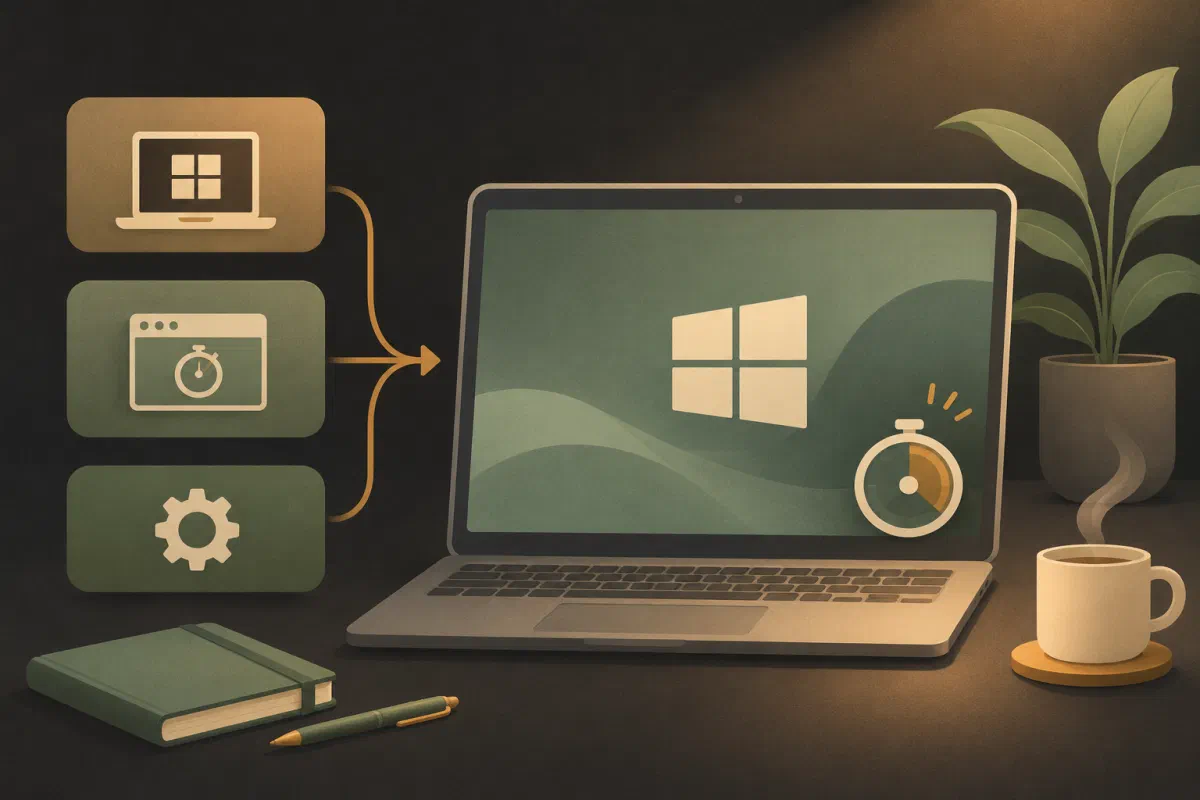
Ein Beispiel aus der Praxis: ein Montagmorgen am Windows-Laptop
Ein anschauliches Beispiel zeigt, wie sich das in einen Arbeitstag einfügt. Stellen Sie sich eine Projektkoordinatorin vor, die an einem Windows-11-Laptop mit zweitem Monitor arbeitet und bis zum Mittag einen Statusbericht abgeben muss.
- 8:50 Uhr, Vorbereitung (3 Minuten). Sie drückt Windows-Taste + N, schaltet über das Glockensymbol „Nicht stören“ ein und öffnet einen Browser-Timer in einem eigenen kleinen Fenster auf dem zweiten Monitor. Mit Windows-Taste + Strg + T hält sie es im Vordergrund.
- 9:00 bis 9:25 Uhr, erste Runde: „Abschnitt Risiken ausfüllen“. Chat-Benachrichtigungen bleiben stumm und die Taskleiste blinkt nicht mehr, sodass nichts sie zurück ins Postfach zieht.
- 9:25 Uhr, Pause (5 Minuten). Sie schreibt „als Nächstes: Budgettabelle“ auf eine Haftnotiz und füllt ihr Wasserglas nach.
- 9:30 bis 9:55 Uhr, zweite Runde. Ihr fällt eine E-Mail ein, die sie noch senden muss, und sie schreibt sie auf die Notiz, statt Outlook zu öffnen.
- 10:00 Uhr, ein Telefonat. Nachrichten prüft sie nach dem Gespräch, nicht während der Runden.
- 11:00 Uhr, dritte Runde. Sie fühlt sich antriebslos und stellt deshalb 15 Minuten ein, statt die Runde ausfallen zu lassen, und schließt die Budgettabelle ab. Der Bericht geht vor Mittag raus.
Das Muster zählt mehr als das Produkt: ein Timer, der immer im Blick ist, ausgeschaltete Benachrichtigungen, eine aufgeschriebene Aufgabe pro Runde und eine Notiz vor jeder Pause.
Fehlerbehebung: häufige Probleme und Lösungen
| Problem | Wahrscheinliche Ursache | Was Sie versuchen können |
|---|---|---|
| Fokus fehlt in Windows 11 | Die Uhr-App wurde entfernt | Installieren Sie Windows Uhr aus dem Microsoft Store neu; laut Microsoft hängt Fokus davon ab |
| Sie hören das Ende einer Session nicht | „Nicht stören“ ist an, und der Timer darf nicht durch | Fügen Sie die Timer-App als Ausnahme hinzu oder nutzen Sie einen Timer mit einem visuellen Signal auf dem Bildschirm |
| „Nicht stören“ bleibt nach der Session an | Es war schon vor dem Start eingeschaltet | Laut Microsoft bleibt es in diesem Fall an; schalten Sie es im Benachrichtigungscenter aus |
| Ein Website-Timer kann keine Benachrichtigungen anzeigen | Benachrichtigungen sind für diese Website blockiert | Erlauben Sie sie über das Schlosssymbol in der Adressleiste von Edge |
| Der Timer verschwindet hinter anderen Fenstern | Normales Fensterverhalten | Nutzen Sie die Vordergrund-Option der App oder PowerToys Always On Top |
| Sie driften während der Runden immer wieder zu anderen Websites ab | Ein Timer blockiert nichts | Ergänzen Sie einen Blocker oder schließen Sie den Browser für die Runde |
Am Laptop lernen: ein Hinweis zu Lern-Timern
Studierende suchen oft nach einem „Study Timer für den Laptop“ oder nach YPT, einem beliebten Lern-Timer. Die offizielle YPT-Website nennt Apps für Android und iOS und führt keine Windows-Version auf. Am PC sind deshalb die oben genannten Optionen der praktische Weg: der integrierte Fokus, ein Browser-Timer oder eine Desktop-App. Wenn Sie lieber Protokolle der Lernzeit, eine Erfassung nach Fächern oder eine Stoppuhr statt eines Countdowns möchten, vergleicht unser Leitfaden zu den besten Study-Timer-Apps die Funktionen, die beim Lernen wichtig sind.
Wo Cyklio ins Spiel kommt
Cyklio ist unsere eigene Fokus-Timer-App, entwickelt von Mindly 360. Verstehen Sie das also ebenso als Offenlegung wie als Empfehlung. Die Cyklio-App ist kein Windows-Programm: Es gibt sie für Android bei Google Play, eine iPhone-Version folgt. Am PC läuft der kostenlose Cyklio Focus Timer in jedem Browser, auch in einem separaten Fenster, das Sie im Vordergrund halten.
Wenn Sie Ihren Fokus über die Woche verfolgen möchten: Die App lässt Sie Fokus-Sessions von 10 bis 60 Minuten wählen, ein Tagesziel in Stunden mit Fortschrittsring festlegen, jede Session bewerten (voller Fokus, Ablenkungen oder heute nicht) und tägliche, wöchentliche und monatliche Berichte ansehen. Sie hat eine 7-tägige kostenlose Testphase mit vollem Zugriff, ohne Konto und ohne Karte. Sie ist ein Timer, keine Behandlung, und stellt keine Diagnosen. Mehr dazu finden Sie auf der Cyklio-App-Seite.
Zusammenfassung
Windows bietet Ihnen einen funktionierenden Fokus-Timer, noch bevor Sie etwas installieren: Drücken Sie unter Windows 11 Windows-Taste + N, wählen Sie eine Dauer und dann Fokus, oder nutzen Sie die Fokus-Sessions in der Uhr-App. Wenn Sie exakte Pomodoro-Runden möchten, geben Ihnen ein Browser-Timer in einem eigenen Fenster, eine installierte Web-App oder ein einfacher Desktop-Timer mehr Kontrolle. Wählen Sie Desktop-Apps nach Typ statt nach Rangliste, halten Sie den Timer mit einem Fenster im Vordergrund sichtbar und schalten Sie alles andere mit „Nicht stören“ stumm.
Ihr nächster Schritt: Nehmen Sie sich vor Ihrem nächsten Arbeitsblock zehn Minuten für den Einrichtungsplan oben und absolvieren Sie dann eine 25-Minuten-Runde an einer einzigen aufgeschriebenen Aufgabe. Nutzen Sie die integrierte Fokus-Funktion oder den kostenlosen Cyklio Focus Timer in einem eigenen Fenster und schauen Sie, wie es sich anfühlt.