

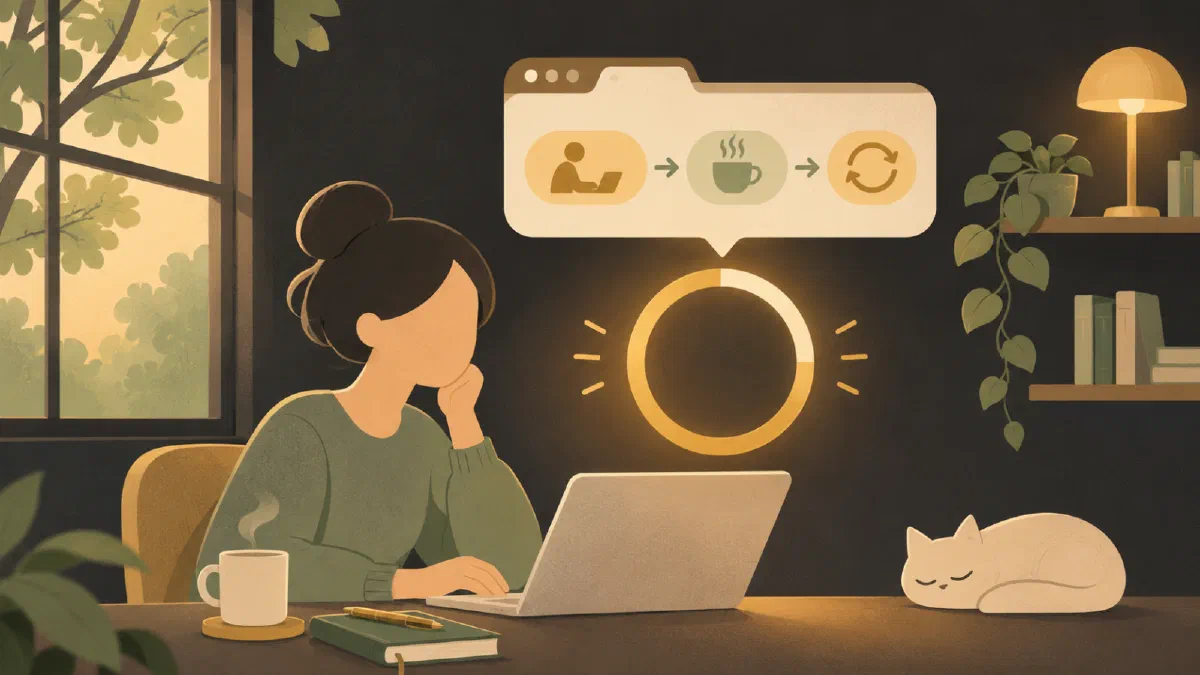
Un minuteur Pomodoro en ligne est le moyen le plus rapide de lancer une session de concentration chronométrée : vous ouvrez une page, vous appuyez sur démarrer, vous travaillez. C’est aussi le plus facile à saboter, car il se trouve dans le même navigateur que votre messagerie, vos conversations et tout ce que vous comptiez regarder « une seconde ». Ce guide explique comment le configurer pour qu’il protège vraiment votre concentration, ce que les navigateurs font discrètement aux onglets de minuteur, et quand il vaut mieux sortir le minuteur de votre écran.
Si vous découvrez la méthode elle-même, commencez par notre guide sur ce qu’est la technique Pomodoro et comment elle fonctionne. Ici, nous restons sur le côté pratique : l’utiliser dans un navigateur.
Ce qu’apporte un minuteur Pomodoro en ligne, et ses limites
La technique Pomodoro est née avec un minuteur physique. Francesco Cirillo raconte comment il s’est d’abord lancé le défi de se concentrer deux minutes seulement, avec un minuteur de cuisine, une expérience devenue plus tard la méthode complète. Un minuteur de navigateur remplace cet objet par une page web. Ce changement apporte de vrais avantages et quelques points faibles à connaître avant de vous y fier.
Pourquoi on aime les minuteurs de navigateur
- Rien à installer. Il fonctionne sur un ordinateur professionnel où vous ne pouvez pas ajouter de logiciel, sur un poste de bibliothèque ou sur une machine empruntée.
- Gratuit et immédiat. La plupart des minuteurs en ligne n’exigent aucun compte ; vous pouvez être en pleine session dix secondes après avoir décidé de commencer.
- Facile à ajuster. Changer la durée de session, activer ou couper le son, ou repartir de zéro après un mauvais départ se fait en un clic.
- Toujours visible si vous le souhaitez. Beaucoup de minuteurs affichent le temps restant dans le titre de l’onglet, ce qui permet d’y jeter un œil pendant que vous travaillez dans un autre onglet.
Où ils montrent leurs limites
- Le minuteur partage une fenêtre avec vos distractions. Chaque fois que vous vérifiez le temps restant, vous êtes à un clic de votre messagerie, de l’actualité ou d’une conversation.
- Les navigateurs ralentissent les onglets en arrière-plan. Pour économiser la batterie et la mémoire, ils limitent ce que les onglets cachés peuvent faire. Un minuteur qui n’est pas conçu pour cela peut dériver ou sonner en retard (nous y revenons plus bas).
- Les onglets peuvent être déchargés ou fermés. Un nettoyage d’onglets, une fermeture accidentelle, une mise à jour du navigateur ou la mise en veille de l’ordinateur peuvent interrompre une session sans prévenir.
- Le son et les notifications demandent une autorisation. Les navigateurs bloquent souvent le son tant que vous n’avez pas interagi avec la page, et les notifications ne s’affichent que si vous les autorisez.
- Publicités et encombrement. Certains sites de minuteur gratuits affichent des publicités, des fenêtres surgissantes ou des vidéos qui se lancent seules, ce qui va à l’encontre de l’objectif.
Points forts et points faibles en un coup d’œil
| Ce que vous obtenez | Le revers | Que faire |
|---|---|---|
| Démarre en quelques secondes, sans installation | S’arrête aussi en quelques secondes si l’onglet se ferme | Épinglez l’onglet ou donnez-lui sa propre petite fenêtre |
| Temps restant visible dans le titre de l’onglet | Le vérifier invite à passer d’un onglet à l’autre | Regardez le titre, pas la page ; gardez les autres onglets fermés |
| Gratuit | Peut s’accompagner de publicités ou de lecture automatique | Choisissez une page propre, sans publicité, et testez-la une fois |
| Son de fin de session en option | Le son peut être bloqué ou retardé dans un onglet en arrière-plan | Faites le test de trois minutes ci-dessous avant de vous y fier |
| Fonctionne sur n’importe quel ordinateur | Les réglages ne sont pas toujours conservés d’un appareil à l’autre | Notez vos durées préférées à un endroit que vous verrez |

L’alarme va-t-elle vraiment sonner ? Ce que les navigateurs font aux onglets de minuteur
La plupart des gens n’y pensent que le jour où une session dure 34 minutes sans aucun son. Trois comportements des navigateurs expliquent la plupart des mauvaises surprises.
1. Les minuteurs des onglets en arrière-plan sont ralentis
Les navigateurs restreignent volontairement le code des onglets que vous ne regardez pas. La documentation de Mozilla indique que les minuteurs comme setTimeout() sont bridés dans les onglets en arrière-plan pour améliorer les performances. Chrome va plus loin : une fois qu’une page est masquée depuis plus de 5 minutes et silencieuse depuis au moins 30 secondes, certaines chaînes de minuteurs ne sont vérifiées qu’une fois par minute.
Concrètement, une page de minuteur qui décompte en additionnant des « tops » peut prendre du retard tant qu’elle reste en arrière-plan, et même un minuteur bien conçu peut sonner un peu en retard s’il s’appuie sur ces minuteurs ralentis. Beaucoup de minuteurs évitent le problème en consultant l’horloge réelle à chaque mise à jour, mais on ne peut pas le savoir de l’extérieur : testez-le.
Il existe une exception utile. Les onglets qui jouent du son sont traités comme des onglets au premier plan et ne sont pas bridés, et Chrome n’applique qu’un bridage minimal aux pages qui ont émis du son au cours des 30 dernières secondes. Un minuteur qui joue un son de fond tend donc à garder une meilleure heure en arrière-plan qu’un minuteur silencieux.
2. Les onglets inutilisés peuvent être déchargés
L’Économiseur de mémoire de Chrome désactive les onglets que vous n’utilisez pas pour libérer de la mémoire, et un onglet désactivé se recharge quand vous y revenez. Que votre session survive à ce rechargement dépend du site de minuteur. Chrome liste des exceptions, dont les onglets avec audio ou vidéo actifs, les onglets épinglés et les sites que vous ajoutez à sa liste « Toujours garder ces sites actifs ». Si vous utilisez Chrome, ajouter votre site de minuteur à cette liste est une correction à faire une seule fois.
3. Le son et les fenêtres surgissantes demandent votre autorisation
Les navigateurs bloquent généralement le son lancé par une page tant que l’utilisateur n’a pas interagi avec le site, par exemple en cliquant. Appuyer sur un bouton Démarrer sur la page du minuteur compte en général, mais mieux vaut vérifier que vous entendez bien le son de fin de session.
Les notifications surgissantes sont plus strictes. Un site doit demander l’autorisation, et l’utilisateur doit accorder ce droit à l’application avant que la moindre notification apparaisse. Si vous avez cliqué sur « Bloquer » il y a des mois, vous ne verrez rien, et la solution se trouve dans les paramètres de site de votre navigateur.
Le test de fiabilité de trois minutes
Faites-le une fois avec chaque nouveau minuteur en ligne, idéalement sur l’ordinateur et le navigateur que vous utiliserez pour travailler.
- Réglez la session la plus courte que le minuteur permet, ou une durée personnalisée de quelques minutes s’il le permet.
- Activez le son de fin (et les notifications, si le minuteur en propose et que vous les voulez).
- Appuyez sur démarrer, puis passez à un autre onglet et faites autre chose. Laissez l’onglet du minuteur masqué pendant toute la session.
- Notez si le son est arrivé à l’heure. Regardez l’horloge de votre barre des tâches ou de votre barre de menus au moment où il sonne.
- Vérifiez le titre de l’onglet et la page à votre retour. Le temps a-t-il continué à s’écouler correctement ? La page s’est-elle rechargée en perdant votre session ?
Si le son était en retard ou absent, essayez d’autoriser le son pour le site, d’épingler l’onglet, ou de garder le minuteur dans sa propre petite fenêtre, qui reste visible. Si cela ne suffit pas, choisissez un autre minuteur. Un minuteur auquel vous ne pouvez pas vous fier devient quelque chose que vous surveillez, ce qui va contre son but.
Configurer un minuteur en ligne en cinq minutes
Une bonne configuration se fait surtout une fois. Ensuite, lancer une session ne devrait prendre que quelques secondes.
Liste de contrôle de la configuration initiale
- Choisissez une page de minuteur et ajoutez-la à vos favoris. Notre Cyklio Focus Timer gratuit en est une option (c’est notre outil) : il propose les préréglages 25 / 5, 50 / 10 et 52 / 17, une durée de concentration personnalisée de 10 à 60 minutes, un bip facultatif, un enchaînement automatique facultatif vers la phase suivante, et il affiche le temps restant dans le titre de l’onglet. Tout minuteur propre, sans publicité, qui réussit le test ci-dessus convient.
- Faites le test de fiabilité de trois minutes.
- Épinglez l’onglet (clic droit sur l’onglet, puis Épingler) ou faites-le glisser dans sa propre petite fenêtre que vous placerez sur le bord de l’écran. Les onglets épinglés figurent aussi parmi les exceptions de l’Économiseur de mémoire de Chrome.
- Autorisez le son pour le site et décidez si vous voulez des notifications surgissantes. Un seul signal de fin clair suffit généralement.
- Coupez tout le reste. Sous Windows 11, Ne pas déranger masque la plupart des bannières et les envoie directement au centre de notifications, et vous pouvez choisir quelles applications restent autorisées. Sur un Mac, un mode Concentration permet de mettre en pause et de couper toutes les notifications, ou de n’en autoriser que certaines. Si votre minuteur repose sur les notifications du navigateur, ajoutez votre navigateur à la liste des autorisations ou fiez-vous plutôt au son.
- Choisissez une durée de session par défaut et cessez de la rechoisir à chaque fois. Si vous hésitez, notre guide sur l’utilisation d’un minuteur Pomodoro explique comment choisir les durées de session et de pause, et que faire quand ça sonne.
Avant chaque session (environ 60 secondes)
- Écrivez la tâche unique en une phrase, sur papier ou sur un pense-bête : « Rédiger l’introduction et la première partie du point d’avancement client. » Les plans qui disent ce que vous allez faire et quand s’appellent des intentions de mise en œuvre (implementation intentions), et une méta-analyse de 94 tests a trouvé un effet moyen à important sur l’atteinte des objectifs. Ces études ne portaient pas spécifiquement sur les minuteurs, mais écrire la tâche coûte peu et transforme « travailler sur des trucs » en décision.
- Fermez ou masquez les onglets dont la tâche n’a pas besoin. Nous y revenons dans la section suivante.
- Gardez une « liste de parking » vierge à côté de vous pour les pensées qui surgissent en cours de session.
- Appuyez sur démarrer et ne touchez plus à l’onglet du minuteur avant qu’il sonne.
Discipline des onglets : éviter que le minuteur devienne la distraction
Le plus grand risque d’un minuteur en ligne n’est pas le minuteur. Ce sont les vingt autres onglets à côté. Les chercheurs qui ont étudié l’usage des onglets de navigateur ont constaté que les gens subissent des pressions contradictoires pour garder les onglets ouverts ou les fermer : les pressions pour les garder ouverts vont des coûts d’interaction aux coûts émotionnels, tandis que l’attention et les ressources limitées poussent à les fermer. Cette tension parle à quiconque a laissé « cet article pour plus tard » ouvert pendant trois semaines.
Pendant une session chronométrée, l’objectif est simple : uniquement les onglets dont votre tâche unique a besoin, plus le minuteur.
Pourquoi c’est important
Quitter une tâche ne se fait pas proprement. Les recherches de Sophie Leroy ont montré qu’il est difficile de détourner son attention d’une tâche inachevée, et que la performance sur la tâche suivante en pâtit, un reste qu’elle a appelé « résidu d’attention ». Dans une expérience sur le travail interrompu, les participants ont compensé en travaillant plus vite, mais ont déclaré plus de stress, de frustration, de pression temporelle et d’effort. Un coup d’œil rapide à un autre onglet est une petite interruption que vous vous infligez, et le minuteur de session offre une alternative claire : notez-le maintenant, regardez plus tard.
Cinq règles d’onglets pour les sessions chronométrées
| Règle | Comment faire | Pourquoi ça aide |
|---|---|---|
| Une fenêtre par tâche | Ouvrez une nouvelle fenêtre de navigateur rien que pour cette session ; laissez le reste réduit | Moins d’onglets visibles, moins de choses sur lesquelles cliquer |
| Minuteur épinglé, jamais « consulté » | Regardez le titre de l’onglet pour le temps restant ; n’ouvrez pas la page du minuteur en cours de session | Ouvrir la page vous replace au milieu de vos onglets |
| Parquer, ne pas ouvrir | Écrivez « vérifier le prix du vol » sur la liste de parking au lieu d’ouvrir un onglet | Vous gardez l’idée sans quitter la tâche |
| Messagerie et chat fermés, pas seulement en sourdine | Fermez ces onglets pour la session ; rouvrez-les pendant la pause | Un compteur de non-lus visible attire même en sourdine |
| Nettoyer pendant la pause | Pendant la pause, fermez les onglets devenus inutiles et traitez la liste de parking | Chaque session démarre plus légère que la précédente |
Si vous vous interrompez vous-même de nombreuses fois pendant une session, c’est une information utile, pas un échec. Notre guide sur les sessions de concentration Pomodoro détaille la gestion des interruptions et la marche à suivre après une mauvaise session, et si vous voulez qu’un logiciel fasse respecter les règles à votre place, consultez notre article sur les minuteurs Pomodoro qui bloquent les distractions.
Et les pauses sur le même écran ?
Quand le minuteur vit dans votre navigateur, la pause est le moment où vous risquez le plus de rester dans le navigateur. Essayez plutôt de vous éloigner de l’écran : levez-vous, buvez de l’eau, regardez par la fenêtre. Les données sur les pauses courtes sont encourageantes mais modestes. Une méta-analyse portant sur des pauses allant jusqu’à 10 minutes a trouvé des effets faibles mais significatifs sur la vigueur et la fatigue, aucun effet global significatif sur la performance, et un lien entre des pauses plus longues et de plus grands gains de performance. Une pause passée à faire défiler les mêmes onglets a peu de chances de reposer.
Exemple concret : un mardi matin avec un minuteur de navigateur
Il s’agit d’un exemple illustratif, pas de l’histoire d’une vraie personne. Maya est coordinatrice de projet et travaille sur un ordinateur d’entreprise où elle ne peut pas installer d’applications. Sa première tâche du jour est un point d’avancement de deux pages qu’elle repousse depuis un moment.
8 h 55, préparation (environ 3 minutes). Maya ouvre la page de minuteur de ses favoris. Elle est déjà épinglée : une petite icône à gauche de la barre d’onglets. Elle active Ne pas déranger dans Windows, en n’autorisant que son agenda pour ne pas manquer la réunion de 11 h 00. Sur un pense-bête, elle écrit : « Point d’avancement : rédiger les parties état et risques. » Elle ouvre une nouvelle fenêtre de navigateur avec deux onglets seulement : le document partagé et le rapport d’avancement de la semaine dernière.
9 h 00, session 1 (25 minutes). Elle appuie sur démarrer. À 9 h 08, elle se souvient qu’elle doit répondre à l’équipe des services généraux à propos d’une réservation de salle. Au lieu d’ouvrir sa messagerie, elle écrit « répondre salle » sur sa liste de parking et retourne à la partie sur les risques. À 9 h 15, elle jette un œil au titre de l’onglet : il reste 10 minutes. Elle n’ouvre pas la page du minuteur. Le son arrive à 9 h 25.
9 h 25, pause (5 minutes). Elle se lève, remplit sa bouteille d’eau et regarde par la fenêtre. De retour à son bureau, elle répond au courriel des services généraux depuis sa liste de parking, puisque cela prend deux minutes, et referme l’onglet de messagerie.
9 h 30, session 2 (25 minutes). Elle réécrit le paragraphe d’ouverture. À mi-parcours, elle se surprend à tendre la main vers la fenêtre de chat. Elle remarque l’habitude, écrit « voir le chat » sur la liste et continue.
9 h 55, pause et bilan. Le brouillon est terminé. Elle ouvre le chat et la messagerie, traite ce qui s’y trouve, puis se demande si une troisième session de relecture est réaliste avant la réunion.
Ce qui a fonctionné, ce n’est pas le minuteur seul. C’est la préparation autour : une tâche écrite, une fenêtre propre, une liste de parking, et des notifications coupées avec une exception raisonnable.
Quand passer d’un minuteur de navigateur à une appli
Un minuteur en ligne est un bon choix par défaut, mais il ne convient pas à tout le monde ni tous les jours. Envisagez de sortir le minuteur de votre navigateur si plusieurs des situations suivantes vous parlent :
- Vous dérivez sans cesse vers d’autres onglets malgré les règles ci-dessus, parce que le minuteur vit au même endroit que vos distractions.
- Vous oubliez d’ouvrir le minuteur. Un favori est facile à ignorer ; quelque chose sur votre téléphone ou votre bureau peut constituer un rappel plus fort.
- L’alarme n’est pas fiable sur votre machine, même après le test de trois minutes et les correctifs.
- Vous voulez garder une trace dans le temps, par exemple le nombre d’heures de concentration cette semaine ou le déroulement des sessions, et votre minuteur de navigateur n’en garde pas ou l’oublie.
- Votre travail de concentration ne se fait pas à l’ordinateur : lecture sur papier, dessin, étude dans un livre.
- Vous changez d’appareil au cours de la journée et perdez votre session à chaque fois.
Une appli sur téléphone, un minuteur physique ou un bloqueur résolvent chacun une partie du problème. Notre comparaison des minuteurs de navigateur et des applis propose un tableau de décision complet et ce qu’il faut chercher dans chaque format. Si vous avez un TDAH et souhaitez des conseils sur les minuteurs visuels ou sonores et les règles de pause pour une journée de travail, consultez notre guide sur les minuteurs pour travailler avec un TDAH.
Une option est Cyklio, notre propre appli, signée Mindly 360 (nous ne sommes donc pas neutres). C’est un minuteur de concentration apaisant pour Android, avec une version iPhone à venir. Vous pouvez régler des sessions de concentration de 10 à 60 minutes, fixer un objectif quotidien en heures avec un anneau de progression, noter chaque session comme « concentration totale », « distractions » ou « pas aujourd’hui », et consulter des rapports quotidiens, hebdomadaires et mensuels. Elle propose 7 jours d’essai gratuit avec accès complet, sans compte ni carte. Vous en saurez plus sur la page de l’appli Cyklio. C’est un outil de chronométrage, pas un traitement.
En résumé
- Un minuteur Pomodoro en ligne est gratuit, immédiat et fonctionne sur n’importe quel ordinateur : c’est un bon point de départ.
- Ses points faibles viennent de sa vie dans le navigateur : les onglets en arrière-plan sont ralentis, les onglets inutilisés peuvent être déchargés, le son et les notifications demandent une autorisation, et vos distractions sont à un clic.
- Testez l’alarme une fois avec le minuteur masqué, épinglez l’onglet, autorisez le son et coupez les autres notifications.
- Avant chaque session, écrivez la tâche unique, fermez ce dont vous n’avez pas besoin et gardez une liste de parking.
- Si vous continuez à dériver d’un onglet à l’autre ou si vous voulez garder une trace de votre concentration dans le temps, essayez une appli sur téléphone ou un bloqueur.
Votre prochaine étape : ouvrez le Cyklio Focus Timer, faites le test de trois minutes avec l’onglet masqué, puis écrivez une tâche et lancez une seule session. Si vous préférez garder le minuteur sur votre téléphone, vous pouvez essayer l’appli Cyklio gratuitement pendant sept jours.