

Vous n’avez rien à acheter pour lancer un minuteur Pomodoro sur un PC Windows. Windows 11 intègre un minuteur de concentration, n’importe quel navigateur peut faire tourner un minuteur web, et il existe des applications de bureau pour tous les styles de travail. Ce guide passe en revue chaque option, explique comment la configurer en quelques minutes et vous aide à choisir celle qui correspond à votre façon de travailler.
Quatre façons de lancer un minuteur Pomodoro sous Windows
Le principe de base est simple. Comme le décrit le Academic Resource Center de l’université Duke, vous réglez un minuteur sur 25 minutes, vous travaillez sur une seule tâche, vous faites une pause de 5 minutes, puis, après chaque quatrième cycle, une pause plus longue de 15 à 30 minutes. Tout minuteur capable de décompter et de vous signaler la fin du temps convient. Sous Windows, vous avez quatre solutions concrètes :
| Option | Ce que vous installez | Idéal pour | Principal inconvénient |
|---|---|---|---|
| Focus dans Windows 11 (application Horloge) | Rien : il est intégré | Des sessions rapides, avec les notifications coupées automatiquement | Vous choisissez une durée totale ; moins de contrôle sur des cycles exacts de 25/5 |
| Minuteur web (site ou extension) | Rien, ou une extension | Essayer la méthode dès aujourd’hui, sur toute version de Windows | Il vit parmi vos onglets, pleins de distractions |
| Appli web installée (Edge) | Un site web installé comme une application | Un minuteur web qui se comporte comme un programme à part | Ne fonctionne qu’avec les sites qui permettent l’installation |
| Application de bureau | Un programme du Microsoft Store ou du développeur | Contrôle complet, fenêtres toujours au premier plan, bilans ou listes de tâches | Plus de réglages à apprivoiser ; vérifiez l’éditeur et la confidentialité |
Si vous utilisez aussi un Mac, notre guide séparé pour choisir un minuteur Pomodoro pour Mac couvre le côté Apple. Cet article reste sur Windows.
Un moyen rapide de décider :
- Vous voulez commencer dans les deux prochaines minutes et vous êtes sous Windows 11 : utilisez la fonction Focus intégrée.
- Vous voulez des cycles exacts de 25/5 avec une longue pause après quatre cycles : utilisez un minuteur web ou un minuteur de bureau dédié.
- Vous voulez le minuteur à côté de votre liste de tâches ou relié à un suivi du temps : utilisez un gestionnaire de tâches avec minuteur.
- Votre principal problème est de dériver vers des sites web pendant les sessions : associez n’importe quel minuteur à un bloqueur.
Option 1 : les sessions de concentration intégrées à Windows 11
Beaucoup de personnes cherchent un « minuteur de concentration Microsoft » sans se rendre compte qu’elles en ont déjà un. La page d’assistance de Microsoft sur l’utilisation de Focus dans Windows explique que, lorsqu’une session de concentration démarre, un minuteur s’affiche à l’écran, les notifications sont coupées, et le clignotement et les pastilles des applications de la barre des tâches sont désactivés pendant toute la durée de la session. Vous recevez une notification à la fin de la session.
Comment démarrer une session de concentration
Microsoft indique trois façons d’en démarrer une :
- Depuis le centre de notifications : appuyez sur touche Windows + N (ou sélectionnez l’horloge ou la cloche dans la barre des tâches), choisissez une durée, puis sélectionnez Focus.
- Depuis les Paramètres : allez dans Paramètres > Système > Concentration et sélectionnez Démarrer la session de concentration.
- Depuis l’application Horloge : ouvrez Horloge, sélectionnez Sessions de concentration, choisissez une durée et si vous voulez des pauses, puis sélectionnez Démarrer la session de concentration.
La première voie demande un raccourci et deux clics, ce qui aide les jours où c’est le démarrage qui coûte le plus.
À régler une fois pour toutes
Dans Paramètres > Système > Concentration, Microsoft vous permet de modifier le comportement des prochaines sessions. La page d’assistance mentionne ces options :
- la durée de la session,
- l’affichage ou non du minuteur dans l’application Horloge,
- le masquage ou non des pastilles sur les applications de la barre des tâches,
- le masquage ou non du clignotement des applications de la barre des tâches,
- l’activation ou non de Ne pas déranger.
Une bonne configuration de départ consiste à garder Ne pas déranger, le masquage des pastilles et celui du clignotement activés pendant les sessions, et à régler la durée sur celle que vous utilisez le plus souvent. La page d’assistance précise aussi que Focus dépend de l’application Horloge : si vous l’avez désinstallée, vous devez la réinstaller depuis le Microsoft Store.
Tâches, musique et objectif quotidien dans l’application Horloge
La fiche de Windows Horloge dans le Microsoft Store décrit quelques extras en plus du minuteur de base :
- Tâches Microsoft To Do : vous pouvez choisir une tâche pour une session de concentration et la cocher une fois terminée. La page d’assistance de Microsoft indique que cela fonctionne si vous utilisez Microsoft To Do, que vous pouvez obtenir depuis le Microsoft Store.
- Spotify : vous pouvez connecter un compte Spotify pour écouter de l’audio pendant que vous vous concentrez.
- Un objectif de concentration quotidien et une série : vous fixez un objectif quotidien et l’application suit votre série.
- Minuteurs ordinaires : l’application Horloge peut faire tourner plusieurs minuteurs en même temps, ainsi que des alarmes et un chronomètre.
Si une série vous donne l’impression d’avoir échoué dès qu’un jour est manqué, fixez un petit objectif quotidien ou ignorez-la simplement.
Là où Focus intégré montre ses limites pour des cycles Pomodoro stricts
La description de Focus dans le Microsoft Store indique que vous dites à l’application de combien de temps vous disposez et qu’elle organise le reste. C’est pratique, mais cela signifie que vous réglez une durée totale et choisissez si vous voulez des pauses, au lieu de construire un schéma fixe de cycles de 25 minutes avec une longue pause après le quatrième. Si vous voulez ce rythme exact, vous avez deux contournements simples :
- Lancez une session de concentration de 25 minutes, faites votre pause de 5 minutes quand elle se termine, puis lancez la suivante. Comptez les cycles sur un pense-bête.
- Utilisez les minuteurs ordinaires de l’application Horloge : créez un minuteur de 25 minutes et un minuteur de 5 minutes, et lancez-les à tour de rôle.
Si vous préférez que les cycles s’enchaînent automatiquement, un minuteur web ou un minuteur de bureau (voir plus bas) demande généralement moins d’efforts. Si vous ne savez pas si 25/5 vous convient, notre comparatif des intervalles Pomodoro comme 25/5, 50/10 et 52/17 explique les rythmes courants.
Ce qui change sous Windows 10
Sous Windows 10, la partie notifications de la concentration passe par une ancienne fonctionnalité qui porte un autre nom. La page de Microsoft sur l’Assistant de concentration explique que vous pouvez basculer l’Assistant de concentration entre Prioritaires uniquement, Alarmes uniquement et Désactivé depuis la vignette du Centre de maintenance, ou le régler dans Paramètres > Système > Assistant de concentration, y compris avec des règles automatiques à certaines heures.
Pour le minuteur lui-même, le Microsoft Store indique actuellement que l’application Windows Horloge est compatible avec Windows 10 version 18362 ou ultérieure, même si les fonctions disponibles peuvent dépendre de votre version. Les minuteurs web et la plupart des minuteurs de bureau fonctionnent aussi sous Windows 10 ; vérifiez les prérequis de chaque développeur.
Microsoft indique que la prise en charge de Windows 10 a pris fin le 14 octobre 2025, ce qui signifie qu’il n’y a plus de mises à jour logicielles, de correctifs de sécurité ni d’assistance technique, hormis les mises à jour de sécurité étendues (correctifs de sécurité uniquement) pour les appareils éligibles, qui courent, selon Microsoft, jusqu’au 12 octobre 2027 au plus tard. Un minuteur fonctionne très bien sur un ancien PC, mais si vous cherchez où bâtir une nouvelle routine de concentration, mieux vaut le faire sur un système pris en charge.
Option 2 : un minuteur Pomodoro dans le navigateur
Un minuteur web ne demande aucune installation, fonctionne sur toutes les versions de Windows et c’est le moyen le plus simple d’essayer la méthode dès aujourd’hui. Vous ouvrez un site, choisissez une durée et appuyez sur démarrer. Notre Cyklio Focus Timer gratuit fonctionne ainsi : vous choisissez une durée de session ou fixez la vôtre entre 10 et 60 minutes, il propose une pause plus longue après quatre sessions, le bip est facultatif et le titre de l’onglet affiche le temps restant.
L’inconvénient est évident : le navigateur est aussi l’endroit où vivent votre messagerie, l’actualité et vos conversations. Quelques habitudes gardent un minuteur web utile :
- Donnez au minuteur sa propre fenêtre. Ouvrez-le dans une petite fenêtre de navigateur séparée plutôt que dans un onglet parmi vingt autres, et placez-la au bord de l’écran.
- N’autorisez les notifications que pour le minuteur. Dans Microsoft Edge, les notifications des sites se gèrent sous Paramètres > Confidentialité, recherche et services > Autorisations du site > Tous les sites, ou depuis l’icône de cadenas à gauche de la barre d’adresse, comme l’explique Microsoft dans son guide pour gérer les notifications de sites web dans Edge. Autorisez-les pour votre minuteur et bloquez-les pour tout le reste dont vous n’avez pas besoin.
- Fermez ce dont vous n’avez pas besoin pour cette session. Une seule tâche, les onglets de cette tâche et le minuteur.
Notre guide pour utiliser un minuteur Pomodoro en ligne pour vraiment se concentrer va plus loin sur la discipline des onglets et sur le moment où passer à une application.
Extensions de navigateur
Si vous préférez un bouton de minuteur dans la barre d’outils, une extension est une option. Dans Edge, vous ajoutez des extensions depuis le menu Extensions, à côté de la barre d’adresse, en choisissant Obtenir des extensions pour Microsoft Edge ; le guide de Microsoft pour ajouter des extensions dans Edge explique aussi comment autoriser les extensions du Chrome Web Store. Avant d’installer une extension, lisez les autorisations qu’elle demande. Un minuteur n’a pas besoin de lire et de modifier les données de tous les sites que vous visitez.
Installer un site de minuteur comme une application
Microsoft Edge peut installer certains sites web comme des applications. Selon la documentation de Microsoft sur les applications web progressives dans Edge, lorsqu’un site le permet, une icône Application disponible apparaît dans la barre d’adresse. Une fois installé, le site s’exécute dans sa propre fenêtre, apparaît dans le menu Démarrer et dans Alt+Tab, et peut être épinglé à la barre des tâches. Edge peut même lancer automatiquement une telle application à l’ouverture de session Windows.
Vous n’avez aucun programme distinct à télécharger, et le minuteur n’est plus noyé parmi vos onglets. Tous les sites de minuteur ne prennent pas cela en charge ; si vous ne voyez pas l’icône, utilisez une fenêtre de navigateur séparée.
Option 3 : les applications Pomodoro de bureau, par catégorie
Il existe de nombreux minuteurs pour Windows, et les classements vieillissent vite. Il est plus utile de choisir d’abord le type d’application, puis un produit dans ce type. Un conseil de recherche : « Pomodoro » est une marque déposée de Francesco Cirillo, et ses directives en restreignent l’usage dans les noms d’applications. C’est l’une des raisons pour lesquelles beaucoup de bons minuteurs se présentent comme un « minuteur de concentration » ou un « minuteur d’étude » : cherchez aussi ces termes.
| Type | Exemples (pas un classement) | Utile pour | Points de vigilance |
|---|---|---|---|
| Minuteur dédié simple | Pomatez | Des cycles exacts, une petite fenêtre qui reste visible | Peu d’extras ; vérifiez la fréquence des mises à jour |
| Gestionnaire de tâches avec minuteur | Super Productivity ; Microsoft To Do avec l’application Horloge | Lancer une session depuis votre liste de tâches, suivre le temps par tâche | Plus de configuration ; on passe facilement la session à s’organiser |
| Bloqueur avec horaires | Cold Turkey Blocker | La dérive vers des sites ou des applications pendant les sessions | Des réglages stricts peuvent vous empêcher d’accéder à ce dont vous avez besoin |
| Application du Store d’un éditeur inconnu | Nombreuses | Essayer différents styles | Publicités, usage flou des données, abonnements |
Minuteurs dédiés simples
Un minuteur simple fait une seule chose. Pomatez, par exemple, est un minuteur open source disponible pour Windows, macOS et Linux. Sa page de projet mentionne des réglages de minuteur personnalisables, une option toujours au premier plan, un mode compact pour les petits écrans, un choix de types de notifications dont un avertissement peu avant les pauses, et un mode strict qui vous empêche de mettre en pause, de passer ou de réinitialiser un minuteur une fois lancé. Cette dernière fonction convient très bien à certaines personnes et angoisse les autres : essayez-la d’abord sur une tâche facile.
Gestionnaires de tâches avec minuteur
Si votre journée s’organise déjà autour d’une liste de tâches, un minuteur intégré à cette liste économise une étape. Super Productivity se présente comme une liste de tâches, un outil de suivi du temps et un planificateur quotidien, et il est open source. Il fonctionne sous Windows (entre autres plateformes), propose des sessions Pomodoro, Flowtime et à compte à rebours dans son mode concentration, fonctionne d’abord hors ligne et peut se connecter à des outils comme Jira, GitHub et GitLab. Côté Microsoft, relier Microsoft To Do à l’application Horloge, comme décrit plus haut, donne une version plus légère de la même idée.
Bloqueurs avec horaires
Un minuteur vous dit quand travailler ; il ne vous empêche pas d’ouvrir un site d’actualité. Cold Turkey Blocker est un exemple du type bloqueur : il fonctionne sous Windows et macOS, peut bloquer des sites, des applications ou tout internet, et permet de définir des horaires hebdomadaires et des pauses. Les bloqueurs sont un sujet à part, avec leurs propres compromis ; nous les traitons dans notre guide sur les minuteurs Pomodoro qui bloquent les distractions.
Comment vérifier un minuteur Windows avant de compter dessus
Quoi que vous trouviez dans le Microsoft Store ou sur le site d’un développeur, parcourez cette courte liste de contrôle :
- Éditeur : voit-on clairement qui le fabrique, avec un vrai site web ou un dépôt de code ?
- Durées : pouvez-vous modifier la durée de travail, la pause courte, la pause longue et le nombre de cycles avant une pause longue ?
- Signal de fin : pouvez-vous choisir un son que vous remarquez sans le redouter, ou un signal visuel silencieux ?
- Visibilité : peut-il rester au premier plan ou tenir dans une petite fenêtre ?
- Publicités, données et prix : pas de fenêtres intempestives pendant les sessions, un usage des données clair et un essai qui indique quand il se renouvelle.
Pour des critères plus complets et les différences habituelles entre applications gratuites et payantes, consultez notre guide des meilleures applications pour la technique Pomodoro.
Gardez le minuteur visible et le reste de Windows silencieux
Deux petits réglages améliorent n’importe quel minuteur sous Windows : le garder sous les yeux et rendre tout le reste silencieux.
Gardez le minuteur au premier plan
Un minuteur caché derrière un tableur s’oublie facilement. Certaines applications, comme Pomatez, ont leur propre option de premier plan. Pour toute autre fenêtre, les PowerToys de Microsoft incluent un utilitaire Always On Top : appuyez sur touche Windows + Ctrl + T et la fenêtre active reste au-dessus de toutes les autres jusqu’à ce que vous appuyiez de nouveau sur le raccourci ou la fermiez. Vous pouvez l’utiliser pour une fenêtre de navigateur avec un minuteur web ou pour l’application Horloge. Si vous avez un second écran, placer le minuteur dans un coin de cet écran fonctionne aussi.
Coupez les notifications pendant les sessions
Les notifications coûtent de l’attention même quand on les ignore. Dans une étude de la Florida State University résumée par l’Association for Psychological Science, 166 étudiants ont réalisé une tâche d’attention exigeante, et ceux qui recevaient un appel ou un SMS sur leur propre téléphone faisaient plus d’erreurs, bien qu’ils ne l’aient ni regardé ni décroché. Cette étude portait sur les téléphones, mais la leçon vaut aussi pour un PC rempli de fenêtres surgissantes.
Focus de Windows 11 peut activer Ne pas déranger pour vous. Vous pouvez aussi le contrôler directement, comme l’explique Microsoft dans son guide sur les notifications et Ne pas déranger dans Windows :
- Manuellement : appuyez sur touche Windows + N et sélectionnez l’icône de cloche marquée « zZ ». Sélectionnez-la de nouveau pour le désactiver.
- Automatiquement : allez dans Paramètres > Système > Notifications et développez Activer Ne pas déranger automatiquement pour définir des horaires ou d’autres déclencheurs.
- Exceptions : sur la même page, choisissez quels appels, rappels et applications peuvent encore vous joindre. Si votre minuteur est une application de bureau, ajoutez-le ici pour que son signal de fin passe.
Pas à pas : préparer votre PC Windows pour une première session
Voici un plan que vous pouvez terminer en une dizaine de minutes, puis réutiliser chaque jour.
- Choisissez votre minuteur. Sous Windows 11, commencez par la fonction Focus intégrée. Si vous voulez des cycles exacts de 25/5, ouvrez plutôt un minuteur web dans sa propre fenêtre.
- Réglez les durées. Prenez 25 minutes de travail et 5 minutes de repos comme point de départ, ou des sessions de travail plus courtes si 25 minutes vous paraissent trop aujourd’hui.
- Activez Ne pas déranger pour les sessions. Dans Paramètres > Système > Concentration, activez Ne pas déranger et masquez les pastilles et le clignotement. Sous Windows 10, réglez l’Assistant de concentration sur Prioritaires uniquement ou Alarmes uniquement.
- Laissez passer le minuteur. Si vous utilisez un minuteur de bureau, ajoutez-le comme application autorisée dans vos paramètres de notifications ; si vous utilisez un minuteur web, autorisez les notifications pour ce site uniquement.
- Rendez-le visible. Épinglez le minuteur à la barre des tâches, ou gardez sa fenêtre au premier plan avec PowerToys Always On Top.
- Notez une seule tâche, par exemple « rédiger les deux premiers paragraphes du courriel au client », et lancez-vous.
- À la fin, arrêtez-vous. Écrivez une note d’une ligne indiquant où reprendre, puis faites votre pause loin de l’écran si possible.
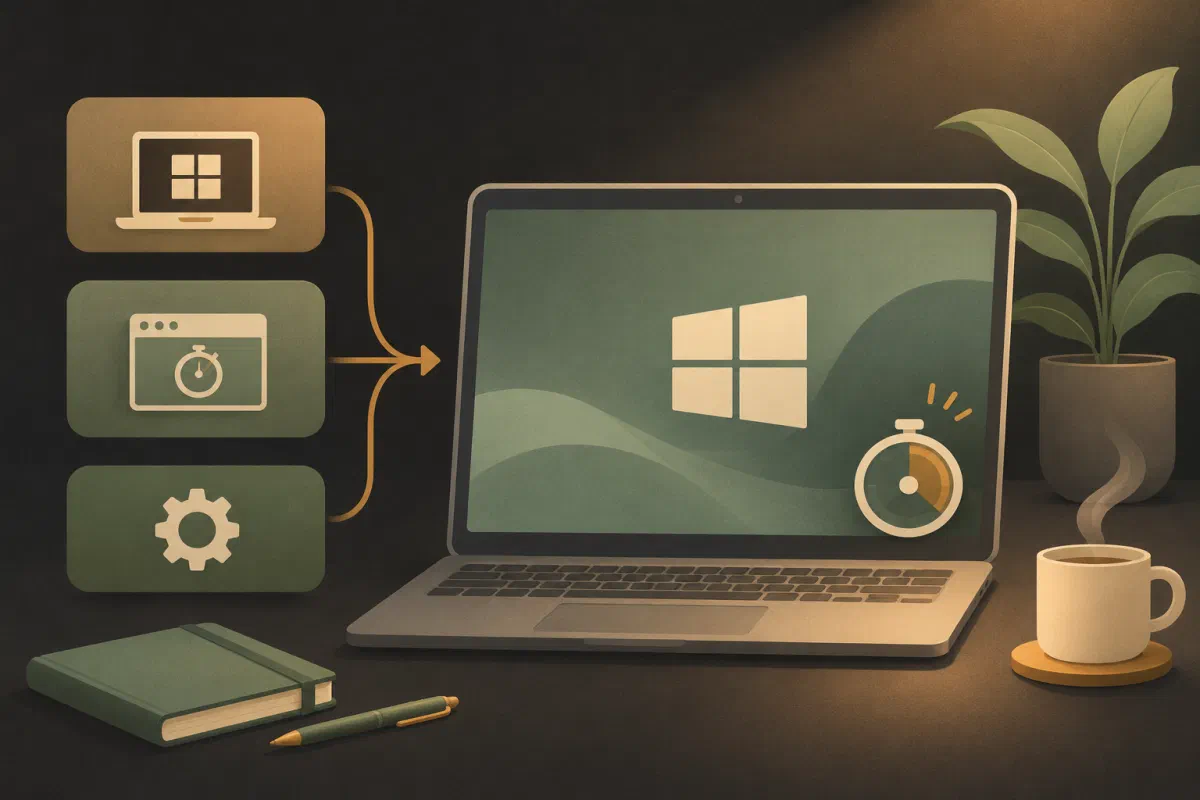
Exemple concret : un lundi matin sur un portable Windows
Voici un exemple illustratif de la façon dont cela s’intègre dans une journée de travail. Imaginez une coordinatrice de projet qui travaille sur un portable Windows 11 avec un second écran et doit remettre un rapport d’avancement avant midi.
- 8 h 50, préparation (3 minutes). Elle appuie sur Windows + N, active Ne pas déranger avec l’icône de cloche, et ouvre un minuteur web dans sa propre petite fenêtre sur le second écran. Elle le garde au premier plan avec Windows + Ctrl + T.
- 9 h 00 à 9 h 25, premier cycle : « remplir la section des risques ». Les notifications de messagerie restent silencieuses et la barre des tâches ne clignote plus, donc elle n’est pas ramenée vers sa boîte de réception.
- 9 h 25, pause (5 minutes). Elle écrit « ensuite : tableau du budget » sur un pense-bête et remplit sa bouteille d’eau.
- 9 h 30 à 9 h 55, deuxième cycle. Elle se souvient d’un courriel à envoyer et le note sur le pense-bête au lieu d’ouvrir Outlook.
- 10 h 00, un appel. Elle consulte ses messages après l’appel, pas pendant les cycles.
- 11 h 00, troisième cycle. Elle se sent à plat, alors elle règle 15 minutes plutôt que de sauter le cycle, et termine le tableau du budget. Le rapport part avant midi.
Le schéma compte plus que le produit : un minuteur toujours visible, des notifications coupées, une tâche écrite par cycle et une note avant chaque pause.
Dépannage : problèmes courants et solutions
| Problème | Cause probable | Ce qu’il faut essayer |
|---|---|---|
| Focus est absent dans Windows 11 | L’application Horloge a été supprimée | Réinstallez Windows Horloge depuis le Microsoft Store ; Microsoft précise que Focus en dépend |
| Vous n’entendez pas la fin d’une session | Ne pas déranger est activé et le minuteur n’est pas autorisé | Ajoutez l’application du minuteur comme exception, ou utilisez un minuteur avec un signal visuel à l’écran |
| Ne pas déranger reste activé après la session | Il était déjà activé avant que vous commenciez | Microsoft précise qu’il reste activé dans ce cas ; désactivez-le depuis le centre de notifications |
| Un minuteur web ne peut pas afficher de notifications | Les notifications sont bloquées pour ce site | Autorisez-les depuis l’icône de cadenas dans la barre d’adresse d’Edge |
| Le minuteur disparaît derrière d’autres fenêtres | Comportement normal des fenêtres | Utilisez l’option de premier plan de l’application ou PowerToys Always On Top |
| Vous dérivez sans cesse vers d’autres sites pendant les cycles | Un minuteur ne bloque rien | Ajoutez un bloqueur ou fermez le navigateur pendant le cycle |
Étudier sur un portable : un mot sur les minuteurs d’étude
Les étudiants cherchent souvent un « minuteur d’étude pour portable » ou YPT, un minuteur d’étude populaire. Le site officiel de YPT indique des applications pour Android et iOS et ne mentionne pas de version Windows ; sur un PC, les options ci-dessus sont donc la voie pratique : Focus intégré, un minuteur web ou une application de bureau. Si vous voulez un historique du temps d’étude, un suivi par matière ou un chronomètre plutôt qu’un compte à rebours, notre guide des meilleures applications de minuteur d’étude compare les fonctions qui comptent pour étudier.
Où se place Cyklio
Cyklio est notre propre application de minuteur de concentration, conçue par Mindly 360 : prenez donc ceci autant comme une déclaration d’intérêt que comme une suggestion. L’application Cyklio n’est pas un programme Windows : elle est disponible pour Android sur Google Play, avec une version pour iPhone à venir. Sur votre PC, le Cyklio Focus Timer gratuit fonctionne dans n’importe quel navigateur, y compris dans une fenêtre séparée que vous gardez au premier plan.
Si vous voulez aussi suivre votre concentration au fil de la semaine, l’application vous permet de choisir des sessions de concentration de 10 à 60 minutes, de fixer un objectif quotidien en heures avec un anneau de progression, d’évaluer chaque session (« concentration totale », « distractions » ou « pas aujourd’hui ») et de consulter des bilans quotidiens, hebdomadaires et mensuels. Elle offre 7 jours d’essai gratuit avec un accès complet, sans compte ni carte bancaire. C’est un minuteur, pas un traitement, et il ne pose aucun diagnostic. Plus de détails sur la page de l’application Cyklio.
En résumé
Windows vous offre un minuteur de concentration fonctionnel avant même que vous n’installiez quoi que ce soit : sous Windows 11, appuyez sur Windows + N, choisissez une durée et sélectionnez Focus, ou utilisez les sessions de concentration de l’application Horloge. Si vous voulez des cycles Pomodoro exacts, un minuteur web dans sa propre fenêtre, une appli web installée ou un minuteur de bureau simple vous donne plus de contrôle. Choisissez les applications de bureau par type plutôt que par classement, gardez le minuteur visible avec une fenêtre toujours au premier plan et coupez tout le reste avec Ne pas déranger.
Votre prochaine étape : avant votre prochain bloc de travail, consacrez dix minutes au plan de mise en place ci-dessus, puis lancez un cycle de 25 minutes sur une seule tâche écrite. Utilisez la fonction Focus intégrée ou le Cyklio Focus Timer gratuit dans sa propre fenêtre, et voyez ce que cela donne.