

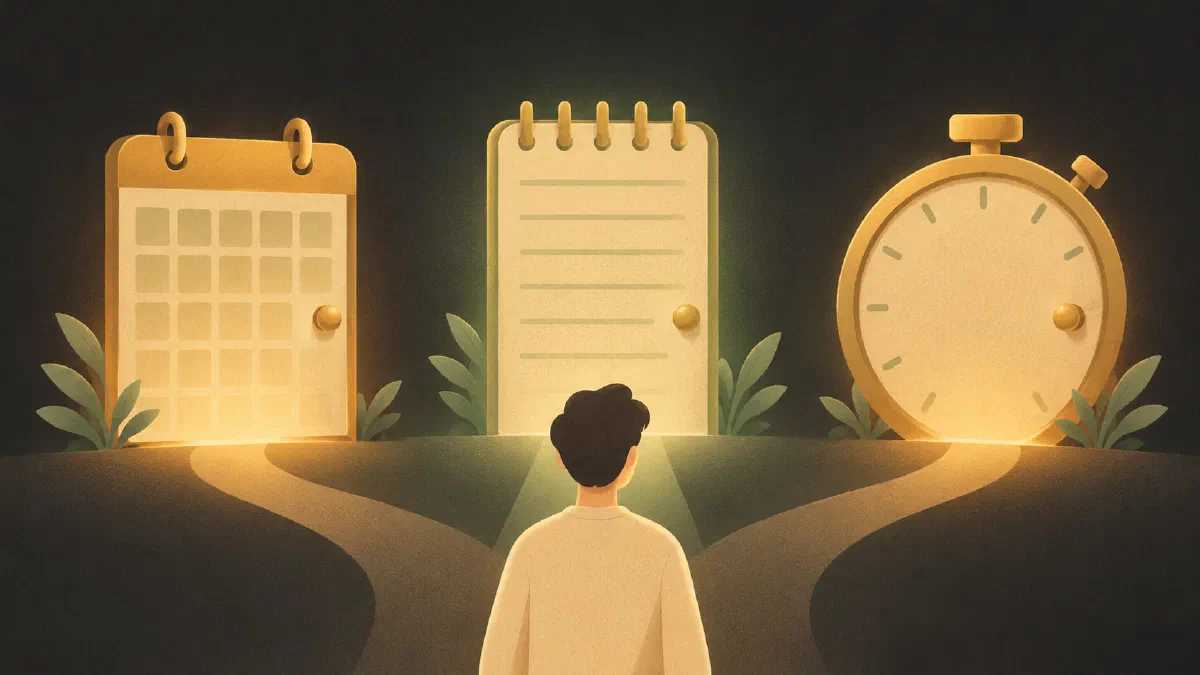
Kto szuka najlepszego oprogramowania do blokowania czasu, zwykle trafia na długie listy aplikacji, z których każda obiecuje naprawić twój dzień. Ten poradnik idzie inną drogą: dzieli narzędzia do blokowania czasu na trzy kategorie, pokazuje, w czym każda jest dobra, a w czym słaba, i daje ci tabelę decyzyjną, listę kryteriów oraz przykład krok po kroku. Dzięki temu wybierzesz narzędzie na podstawie tego, jak naprawdę wygląda twój dzień pracy.
Co oprogramowanie do blokowania czasu naprawdę musi robić
Blokowanie czasu oznacza przypisanie każdej części dnia konkretnego zadania: jednego zadania, grupy drobnych zadań, spotkania albo przerwy. Nie potrzebujesz do tego oprogramowania. Autor Cal Newport planuje każdy dzień pracy na kartce papieru, poświęcając na to od 10 do 20 minut każdego wieczoru. Obok swoich bloków zostawia miejsce na poprawki, gdy dzień potoczy się inaczej.
Oprogramowanie jest więc opcjonalne i warto je wybrać tylko wtedy, gdy robi lepiej od papieru przynajmniej jedną z tych rzeczy:
- Pokazuje twój dzień jako oś czasu, a nie tylko jako listę, więc widzisz, kiedy dzień jest pełny.
- Szybko zamienia zadania w bloki, najlepiej przez przeciągnięcie zadania na przedział czasu.
- Chroni bloki przed nowymi spotkaniami i powiadomieniami.
- Ułatwia przesuwanie, gdy plan się sypie.
- Ułatwia przegląd, żebyś widział, na co poszedł czas.
Warto też trzeźwo oceniać, co może zrobić jakiekolwiek narzędzie. Metaanaliza z 2021 roku obejmująca 158 badań, autorstwa Aeon, Fabera i Panaccio, wykazała, że zarządzanie czasem wiązało się umiarkowanie z wynikami w pracy i nieco silniej z dobrostanem. Autorzy sugerują, że może ono działać głównie jako wzmacniacz dobrostanu, a nie wyników. Żadna aplikacja tego nie zmienia: oprogramowanie tylko ułatwia lub utrudnia nawyk planowania.
Dwa wyniki badań tłumaczą, dlaczego dobre narzędzie może pomóc:
- Blok to plan typu „kiedy i gdzie”. Plany łączące konkretną sytuację z konkretnym działaniem nazywa się intencjami wdrożeniowymi (implementation intentions). W metaanalizie 94 niezależnych testów Gollwitzer i Sheeran (2006) stwierdzili, że miały one średni do dużego pozytywny wpływ na osiąganie celów. Blok w kalendarzu o treści „10:00–11:00, napisać raport” jest bliski temu formatowi. To badanie nie dotyczyło aplikacji, więc traktuj ten związek jako rozsądny wniosek, a nie dowód.
- Plany będą się wydłużać. Błąd planowania (planning fallacy) to dobrze udokumentowana tendencja do niedoszacowywania, ile czasu zajmą zadania, nawet jeśli podobne zadania zajmowały wcześniej więcej czasu. Narzędzie, w którym przesuwanie bloków jest powolne albo irytujące, porzucisz przy pierwszym poślizgu dnia.
Trzy kategorie narzędzi do blokowania czasu
Większość aplikacji do blokowania czasu należy do jednej z trzech kategorii, a wiele osób łączy dwie z nich.
1. Aplikacje kalendarza
To kalendarz, z którego już korzystasz w pracy albo na telefonie. Kalendarze świetnie nadają się do blokowania czasu, bo to tam już są spotkania, a współpracownicy widzą twoje bloki. Niektóre mają funkcje stworzone właśnie do tego:
- W Kalendarzu Google zadania z datą pojawiają się w twoim kalendarzu, a do zadania możesz dodać godzinę rozpoczęcia i czas, który planujesz na nie poświęcić.
- Kalendarz Google oferuje też wydarzenia typu czas na skupienie, które domyślnie odrzucają nowe i istniejące spotkania w czasie bloku i mogą wyciszać powiadomienia z Czatu. Wymaga to odpowiedniego konta służbowego lub szkolnego Google Workspace; nie jest dostępne w każdym planie.
- W nowym Outlooku dla Windows i w Outlooku w przeglądarce możesz przeciągnąć zadanie z karty To Do w panelu Mój dzień na kalendarz, żeby zarezerwować na nie czas. Konfigurację krok po kroku opisuje nasz poradnik o blokowaniu czasu w Outlooku.
- Viva Insights w Outlooku firmy Microsoft potrafi zasugerować wolne przedziały w godzinach pracy i zarezerwować je jako czas na skupienie, co może ograniczyć powiadomienia z czatu i połączeń w Teams.
Słabą stroną kalendarzy jest lista zadań. Bywa uboga albo znajduje się w osobnym panelu, więc planowanie oznacza ciągłe przełączanie się tam i z powrotem.
2. Planery (zadania obok kalendarza)
Ta kategoria stawia listę zadań i kalendarz obok siebie i pozwala przeciągać zadania na przedziały czasu. Niektóre wersje same proponują lub automatycznie planują bloki. Pasują osobom, które przeplanowują dzień kilka razy, bo przesunięcie bloku i zobaczenie, co zostało wypchnięte, jest zwykle szybsze niż w zwykłym kalendarzu.
Kompromisy są realne: kolejna aplikacja do otwierania, w wielu przypadkach kolejna subskrypcja i jeszcze jedno miejsce, w którym zadania mogą się schować. Co najważniejsze, planer jest przydatny tylko wtedy, gdy pozostaje zsynchronizowany z kalendarzem, w którym współpracownicy umawiają spotkania. Sprawdź, czy łączy się bezpośrednio z twoim kalendarzem w pracy, albo przynajmniej obsługuje iCalendar, czyli standard IETF do przedstawiania i wymiany danych kalendarzowych. Niektórzy pracodawcy nie pozwalają aplikacjom firm trzecich czytać kalendarzy służbowych, więc zapytaj, zanim się zdecydujesz.
3. Timery skupienia i tryby skupienia na telefonie
Timery skupienia nie planują twojego dnia. Pomagają ci przetrwać jeden blok: zacząć go, wytrwać w nim i zauważyć, kiedy się kończy. To właściwe narzędzie, gdy wiesz, do czego służy blok, ale trudno ci go zacząć albo utrzymać skupienie.
Telefon też może pomóc w ochronie bloku. Na Androidzie na przykład tryb skupienia w Cyfrowej równowadze wstrzymuje wybrane przez ciebie aplikacje, więc nie możesz z nich korzystać i nie dostajesz z nich powiadomień, a możesz też ustawić harmonogram, żeby włączał się automatycznie.
Ochrona bloku ma znaczenie, bo przerwania kosztują, nawet gdy praca i tak zostaje wykonana. W badaniu Mark, Gudith i Klocke (2008) przerywani uczestnicy nadrabiali, pracując szybciej, ale zgłaszali więcej stresu, frustracji, presji czasu i wysiłku.
Papier też się liczy
Papierowy planer albo wydrukowany szablon do blokowania czasu nie ma synchronizacji, powiadomień ani subskrypcji. Dobrze działa u osób, które wciąga telefon, gdy tylko go otworzą. Ma swoje ograniczenia: nie wie o spotkaniach dodanych po wydruku i nie przypomni ci, że zaczyna się blok.
Kategorie obok siebie
| Aplikacja kalendarza | Planer | Timer skupienia / tryb skupienia | Papier | |
|---|---|---|---|---|
| Najlepszy w | Wpasowywaniu bloków między spotkania | Szybkim przeplanowywaniu; zadania i czas w jednym widoku | Rozpoczynaniu i ochronie jednego bloku | Mniej rozpraszaczy, szybkie szkicowanie |
| Słaby w | Listach zadań, szybkim przeplanowywaniu | Dodatkowa aplikacja, synchronizacja z kalendarzem w pracy | Planowaniu całego dnia | Zmianach, przypomnieniach, widoczności dla innych |
| Współpracownicy widzą twoje bloki | Tak | Tylko jeśli synchronizuje się z powrotem | Nie | Nie |
| Dodatkowy koszt | Zwykle część konta, które już masz | Często subskrypcja; sprawdź opis w sklepie | Różnie; tryby skupienia w telefonie są wbudowane | Notes |
Tabela decyzyjna: jakie narzędzie pasuje do twojego sposobu pracy
Znajdź wiersz, który najbardziej przypomina twój typowy tydzień. Jeśli pasują dwa, zacznij od pierwszego, a drugi dodaj dopiero po tygodniu.
| Jeśli twój tydzień wygląda tak | Zacznij od | Dlaczego |
|---|---|---|
| Głównie spotkania wyznaczane przez innych | Twój kalendarz w pracy, z czasem na skupienie, jeśli twój plan go zawiera | Bloki muszą się mieścić między spotkaniami, na które nie masz wpływu |
| Długie okresy pracy samodzielnej | Kalendarz w pracy plus lista zadań, którą można na niego przeciągnąć | Potrzebujesz zadań i czasu w jednym miejscu, a nie kolejnej aplikacji |
| Plan sypie się przed południem w większość dni | Planer z szybkim przesuwaniem albo papier z kolumną na poprawki | Narzędzie musi sprawić, że przeplanowanie jest tanie |
| Wiesz, co robić, ale trudno ci zacząć albo wytrwać | Timer skupienia plus harmonogram trybu skupienia w telefonie | Problemem nie jest plan, tylko początek |
| Kalendarz pracy i rodziny ze sobą konkurują | Jeden kalendarz, który pokazuje oba | Kolizje wychodzą, gdy sprawdzasz dwa miejsca |
| Łatwo wciąga cię telefon | Plan na papierze plus prosty timer | Mniej powodów, żeby odblokować telefon |
| Pracodawca ogranicza aplikacje firm trzecich | Tylko wbudowany kalendarz, zadania i funkcje skupienia | Unikasz problemów z synchronizacją i zasadami firmy |
Osiem kryteriów do sprawdzenia, zanim się zdecydujesz
Przepuść każdą rozważaną aplikację przez tę listę. Jeśli nie spełnia dwóch pierwszych, prawdopodobnie nie przetrwa.
- Synchronizuje się w obie strony z kalendarzem, którego musisz używać w pracy. Bloki utworzone w aplikacji powinny pojawiać się w kalendarzu w pracy, a nowe spotkania w aplikacji.
- Tworzenie i zmiana rozmiaru bloku zajmuje sekundy zarówno na telefonie, jak i na laptopie.
- Zadania i bloki widać w jednym widoku, więc nie planujesz w jednej aplikacji, a pracujesz z drugiej.
- Przesuwanie jest łatwe. Przesunięcie bloku albo odłożenie zadania na jutro wymaga jednej czynności. Biorąc pod uwagę błąd planowania, będziesz to robić często.
- Kontrolujesz powiadomienia. Możesz wybrać, jakie alerty dostajesz, na przykład o rozpoczęciu bloku, a resztę wyciszyć.
- Możesz wyeksportować swoje dane w popularnym formacie, żeby móc odejść bez przepisywania wszystkiego od nowa.
- Pasuje do zasad twojego pracodawcy dotyczących tego, które aplikacje mogą mieć dostęp do kalendarzy i danych służbowych.
- Znasz zasady okresu próbnego i rezygnacji przed startem, a data końca okresu próbnego jest w twoim kalendarzu.
Szersze porównania narzędzi, które śledzą czas, zarządzają zadaniami albo łączą wszystko razem, znajdziesz w naszych poradnikach o aplikacjach do zarządzania czasem i aplikacjach do produktywności.
Przykład: dobór narzędzi na jeden tydzień pracy
Poniżej ilustrujący przykład, a nie historia prawdziwej osoby.
Ana jest account managerką. Ma około 15 godzin spotkań tygodniowo, jej firma używa Outlooka, a dwie aplikacje-planery, które wypróbowała, przestała otwierać po kilku tygodniach. Jej problem: propozycje i raporty ciągle przesuwają się na piątkowe popołudnie.
Krok 1: dopasuj jej tydzień do tabeli decyzyjnej. Jej tydzień jest pełen spotkań, a większym problemem jest rozpoczęcie pracy nad propozycją, gdy już ma wolną godzinę. Pasują wiersze 1 i 4.
Krok 2: wybierz najmniejsze rozwiązanie. Kalendarz w pracy na bloki, zadania z To Do przeciągane do niego na potrzeby propozycji i timer skupienia na start. Bez nowej aplikacji-planera.
Krok 3: zaplanuj jeden dzień. Jej poniedziałek:
| Godzina | Blok | Narzędzie |
|---|---|---|
| 08:30–09:00 | Zaplanować dzień, przeciągnąć dwa zadania do kalendarza | Outlook + To Do |
| 09:00–10:30 | Napisać propozycję dla klienta | Blok w Outlooku + timer, tryb skupienia w telefonie włączony |
| 10:30–10:45 | Bufor | Puste |
| 10:45–12:00 | Spotkania | Outlook |
| 13:00–13:30 | Seria maili i wiadomości | Blok w Outlooku |
| 13:30–15:00 | Spotkania | Outlook |
| 15:00–16:00 | Liczby do raportu | Blok w Outlooku + timer |
| 16:00–16:30 | Bufor i zaplanowanie jutra | Puste |
Krok 4: testuj przez pięć dni i notuj, co się psuje. We wtorek przesunęła się rozmowa z klientem i dwa bloki trzeba było przesunąć; przeciągnięcie ich zajęło poniżej minuty, więc kalendarz spełnił kryterium 4. Do czwartku zauważyła, że często siedzi przed blokiem z raportem i nie zaczyna. Skróciła jego pierwszą sesję na timerze do 25 minut, z zasadą, że po jednej sesji może przestać.
Wynik: zachowała to rozwiązanie. Nie potrzebowała nowej aplikacji, tylko chronionych bloków w swoim obecnym kalendarzu i wyraźnego sygnału startu.
Uwaga dla osób z ADHD
Blokowanie czasu przy ADHD często wymaga innej długości bloków, większej liczby buforów i bardziej widocznych wskazówek niż standardowa metoda. Te dostosowania omawia nasz poradnik o blokowaniu czasu przy ADHD. Przy wyborze narzędzia obowiązują te same kryteria. Zwróć szczególną uwagę na kryteria 2 i 4: narzędzie, w którym ustawianie lub przesuwanie bloku jest powolne, to takie, które prawdopodobnie przestaniesz używać.
Gdzie pasuje Cyklio
Ujawnienie: Cyklio to nasza własna aplikacja, stworzona przez Mindly 360. To timer skupienia, a nie kalendarz ani planer, więc wypełnia tylko trzecią kategorię. Wybierasz sesje od 10 do 60 minut, ustawiasz dzienny cel w godzinach pokazany jako pierścień postępu, oceniasz każdą sesję (pełne skupienie, rozproszenia albo nie dziś) i widzisz raporty dzienne, tygodniowe i miesięczne, które mogą pomóc w zadaniu przeglądu. Jest dostępna na Androidzie (Google Play) po angielsku i po polsku, wersja na iPhone’a jest w drodze, a do tego ma 7-dniowy darmowy okres próbny z pełnym dostępem, bez konta i bez karty. Jeśli wolisz niczego nie instalować, darmowy Cyklio Focus Timer działa w twojej przeglądarce.
Podsumowanie
- Narzędzia do blokowania czasu dzielą się na trzy kategorie: kalendarze, planery i timery skupienia. Papier to pełnoprawna czwarta opcja.
- Zacznij od kalendarza, którego już używasz; wiele kalendarzy służbowych potrafi zamieniać zadania w bloki i chronić czas na skupienie.
- Planer dodaj tylko wtedy, gdy przeplanowywanie w kalendarzu jest powolne, a timer skupienia, gdy trudnością jest rozpoczynanie bloków.
- Zanim się zdecydujesz, sprawdź synchronizację, szybkie przesuwanie, kontrolę powiadomień, eksport i zasady pracodawcy.
Następny krok: wybierz swój wiersz w tabeli decyzyjnej, ustaw w obecnym kalendarzu trzy najważniejsze bloki na jutro i pierwszy z nich zacznij z timerem skupienia. Przetestuj to rozwiązanie przez jeden zwykły tydzień, zanim dodasz jakąkolwiek nową aplikację.